PDF打印一半的终极指南:从基础操作到高阶技巧
PDF打印一半的终极指南:从基础操作到高阶技巧
为什么你总是打印出不需要的内容?
上周帮同事调试打印机时,发现她为了打印PDF的前5页,居然手动截屏了20多次...这让我意识到,很多人其实并不了解PDF打印的精髓。今天我们就来深入探讨如何精准打印PDF文档的指定部分。基础篇:Windows系统自带的打印技巧
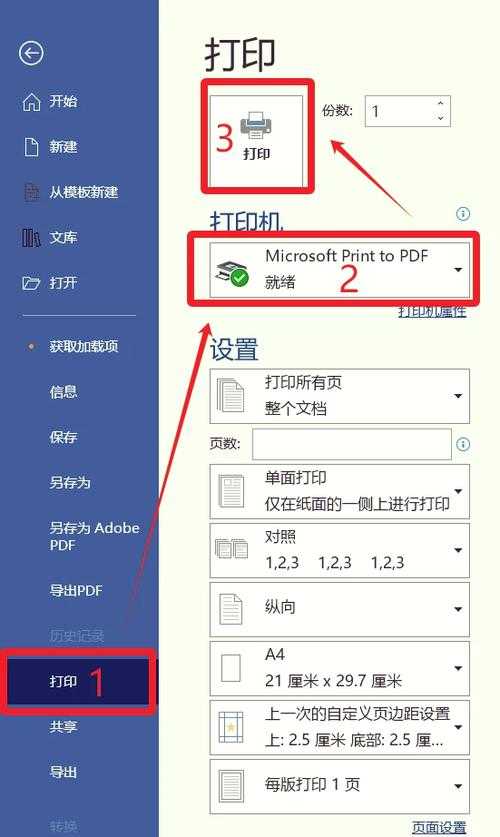
在Windows环境下,打印PDF文档的特定页面其实非常简单:- 用任意PDF阅读器打开文件(推荐使用系统自带的Edge浏览器)
- 按下Ctrl+P调出打印对话框
- 在"页面范围"处输入"1-5"表示打印前5页
- 勾选"当前页面"可只打印当前浏览页
小技巧:在Windows 10/11中,按住Shift键右键PDF文件,选择"打印"可以跳过预览直接调用系统打印服务,特别适合批量处理。
进阶篇:不规则页面范围的打印方案
当需要打印PDF文档的分散页面时,比如只要第3、7、9页:- 在打印对话框输入"3,7,9"(英文逗号分隔)
- 使用"1-3,7-9"表示打印1-3页和7-9页
- 奇偶页打印适合双面文档处理
最近帮财务部处理季度报表时,就遇到需要打印PDF文档的特定章节的情况。他们的报表有50页,但只需要打印"销售数据"部分的8页。这时可以:
- 先用PDF阅读器查看目标页面的实际页码
- 在打印范围输入"23-30"(假设销售数据在这几页)
- 勾选"打印标记和注释"保留批注信息
专业工具推荐:更精细的打印控制
Adobe Acrobat的隐藏功能
如果你经常需要打印PDF文件的部分内容,Adobe Acrobat的"快照工具"堪称神器:| 操作步骤 | 适用场景 |
|---|---|
| 工具 > 选择和缩放 > 快照工具 | 截取PDF任意区域打印 |
| 右键选区 > 打印选定区域 | 精准打印表格/图表 |
免费替代方案:PDF-XChange Editor
这款免费工具在打印PDF指定页面方面有独特优势:- 支持按文本内容筛选打印(如只打印包含"机密"字样的页面)
- 可以设置"跳过空白页"的智能打印
- 记忆常用打印范围组合
避坑指南:打印常见问题解决
为什么打印出来的页面不完整?
上周市场部同事就遇到了这个问题——他们需要打印PDF文档的前半部分,结果右边总被截断。解决方法其实很简单:- 检查打印对话框的"缩放选项"
- 选择"适合可打印区域"而非"实际大小"
- 在"页面设置"中调整页边距
批量打印的自动化方案
对于需要定期打印PDF文件的部分页面的行政工作,可以:- 使用Windows任务计划程序+PowerShell脚本
- 创建打印预设(如每周一自动打印1-3页)
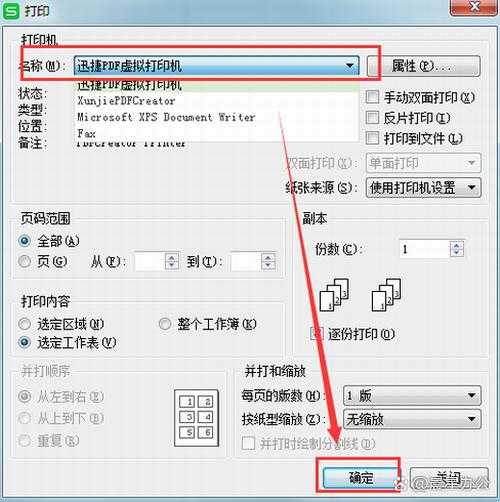
- 利用虚拟打印机生成带页码标记的副本
终极建议:建立你的打印工作流
经过多年实践,我总结出这套打印PDF文档特定部分的最佳实践:- 常规需求用Windows原生打印功能
- 复杂需求搭配Adobe Acrobat或PDF-XChange
- 定期任务通过脚本自动化处理
- 重要文档先打印到PDF虚拟打印机检查
下次当你需要打印PDF文档的一半内容时,不妨试试这些方法。如果遇到特殊情况,欢迎在评论区留言——也许你的问题正是其他人想知道的!
彩蛋:在Windows 11的Edge浏览器中,按住Alt键点击打印按钮,可以直接调出高级打印选项面板,比常规方式快3步!