
PDF转Word的指南从基础操作到专业技巧全解析
```html
其实90%的格式问题都源于工具选择不当,今天我们就来深度剖析pdf文档如何转换为word文档的底层逻辑,让你彻底告别复制粘贴的原始时代。
优势场景:
但要注意!这个方法处理扫描版PDF文档转换会直接报错,对于含复杂表格的文档也会出现错位。
使用技巧:在"导出PDF"时勾选"保留页面布局",能显著改善多栏文档的转换效果。
实测发现它的OCR识别能力惊人,连手写批注都能识别成文本框。但免费版有每小时2次的限制,适合应急使用。
避坑指南:
1. 合同类文档转换后务必用"查找替换"检查所有数字(格式丢失重灾区)
2. 学术论文转换建议保留PDF注释,用Zotero等文献管理工具二次处理
3. 遇到PDF转Word格式错乱时,先尝试转为RTF格式过渡
4. 批量处理前先用单页文档测试转换效果
5. 重要文件永远保留原始PDF版本
下次当你面对堆积如山的PDF时,不妨先问自己三个问题:
1. 文档的复杂程度如何?
2. 对格式保真度的要求等级?
3. 是否需要长期复用这个转换流程?
答案自然会指引你找到最佳工具。```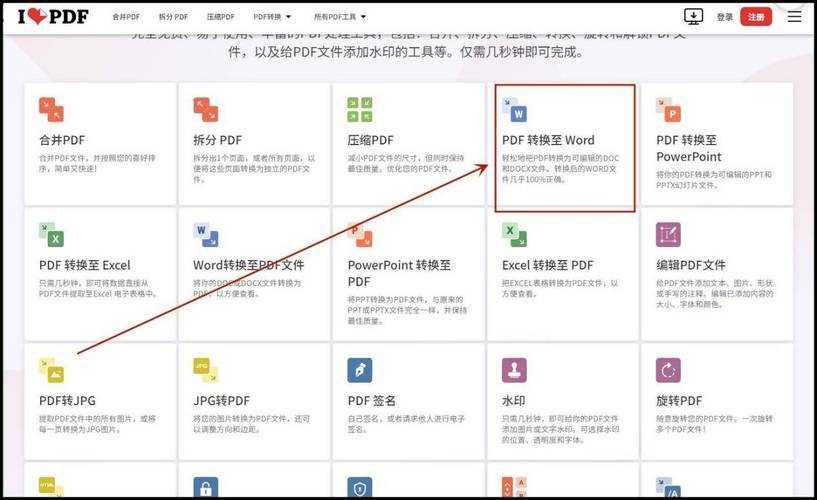
PDF转Word的终极指南:从基础操作到专业技巧全解析
为什么你总在PDF转Word时遇到格式错乱?
上周帮同事处理投标文件时,发现他花了3小时手动重排转换后的文档——这可能是每个职场人都会遇到的噩梦。其实90%的格式问题都源于工具选择不当,今天我们就来深度剖析pdf文档如何转换为word文档的底层逻辑,让你彻底告别复制粘贴的原始时代。
一、基础篇:Windows用户的免费解决方案
如果你用的是Windows 10/11系统,其实微软早就给你准备好了后门:- 右键点击PDF文件 → 选择"打开方式" → Microsoft Word
- 首次打开时会提示"Word将把PDF转换为可编辑文档" → 点击确定
- 通过"文件 → 另存为"选择.docx格式
优势场景:
- 临时处理简单文档(如纯文字合同)
- 需要快速查看PDF内容结构
- 系统自带无需安装第三方软件
但要注意!这个方法处理扫描版PDF文档转换会直接报错,对于含复杂表格的文档也会出现错位。
二、进阶方案:专业工具横向评测
1. Adobe Acrobat(付费首选)
作为PDF的亲爹,它的转换效果确实能打:| 优势 | 劣势 |
|---|---|
| 完美保留原始排版 | 年费制价格较高(约2000元/年) |
| 支持批量转换PDF文件 | 对电脑配置要求较高 |
使用技巧:在"导出PDF"时勾选"保留页面布局",能显著改善多栏文档的转换效果。
2. Smallpdf(在线工具)
这个瑞士军刀般的工具特别适合:- 需要跨设备操作的移动办公族
- 偶尔处理PDF转可编辑Word文档需求
- 对隐私要求不高的临时文件
实测发现它的OCR识别能力惊人,连手写批注都能识别成文本框。但免费版有每小时2次的限制,适合应急使用。
三、高阶玩家必备:OCR技术深度应用
当遇到扫描件或图片型PDF时,常规方法都会失效。这时需要祭出带OCR的PDF转换器:- ABBYY FineReader(识别精度行业第一)
- 万兴PDF(中文文档优化出色)
- iLovePDF(支持114种语言识别)
避坑指南:
- 扫描分辨率建议≥300dpi
- 中文文档务必选择"简体中文"OCR引擎
- 转换后要用"审阅 → 比较文档"功能核对差异
从实战出发的5个黄金建议
根据处理过上千份文档的经验,总结这些血泪教训:1. 合同类文档转换后务必用"查找替换"检查所有数字(格式丢失重灾区)
2. 学术论文转换建议保留PDF注释,用Zotero等文献管理工具二次处理
3. 遇到PDF转Word格式错乱时,先尝试转为RTF格式过渡
4. 批量处理前先用单页文档测试转换效果
5. 重要文件永远保留原始PDF版本
最后的忠告
记住:没有完美的pdf文档如何转换为word文档方案,只有最适合当前场景的选择。下次当你面对堆积如山的PDF时,不妨先问自己三个问题:
1. 文档的复杂程度如何?
2. 对格式保真度的要求等级?
3. 是否需要长期复用这个转换流程?
答案自然会指引你找到最佳工具。```
你可能想看:

