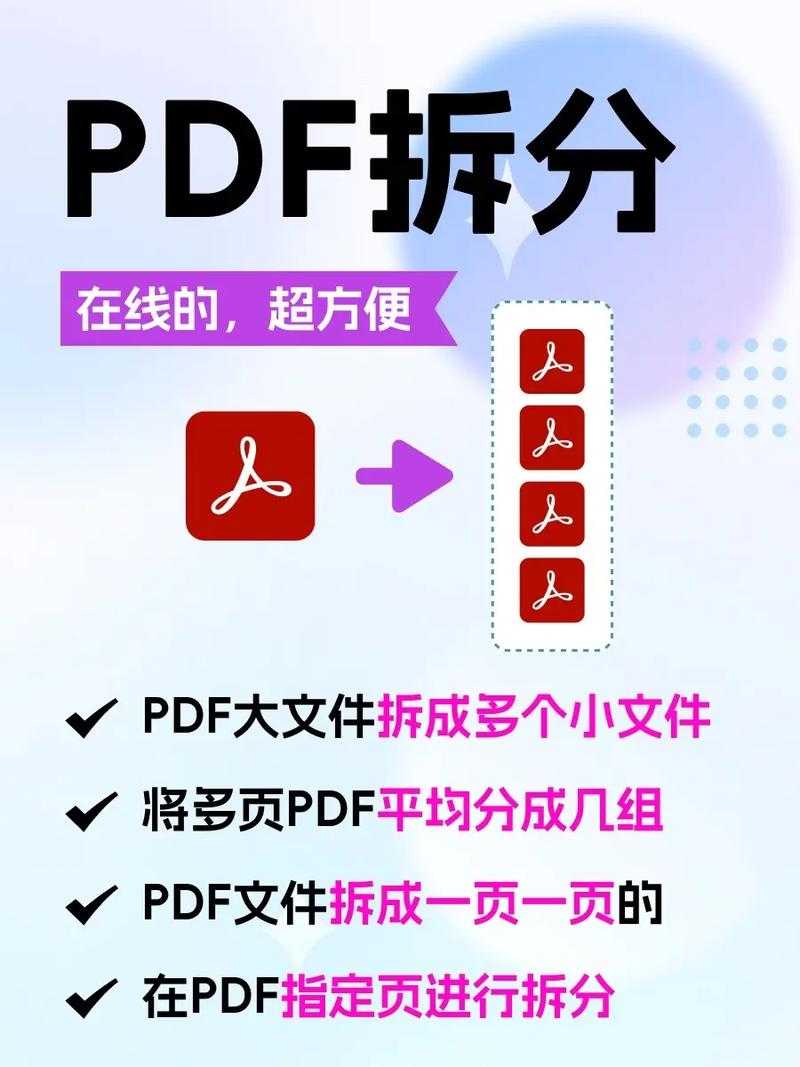
PDF文档拆分终极指南:5种高效方法解决你的文件管理痛点
PDF文档拆分终极指南:5种高效方法解决你的文件管理痛点
为什么90%的人都在错误地拆分PDF?
上周帮财务部的小张处理报销单据时,我发现她正用截图工具一页页保存PDF,这种"原始操作"居然还在2023年上演!其实PDF快速切分有更专业的解决方案,今天我就分享5种实测有效的方法,帮你把半小时的机械操作变成10秒的自动化流程。
场景痛点诊断
- 合同需要按条款拆分发送
- 论文要提取特定章节
- 扫描件需分离不同单据
- 演示文稿要拆分成独立页面
方法一:Windows原生神器 - 打印大法
最适合:临时性简单拆分
按住Win+S输入"打印到PDF",你会看到这个被低估的系统功能:- 用任意阅读器打开PDF
- Ctrl+P调出打印对话框
- 在"页数"框输入"1-3"这样的范围
- 打印机选择"Microsoft Print to PDF"
局限:批量处理较麻烦,无法预设多个分割点
方法二:Adobe Acrobat专业方案
最适合:企业级高频需求
去年帮法务部配置的自动化流程,现在每天处理200+合同拆分:- 右键PDF选择"拆分文档"
- 可设置按页数/文件大小/书签拆分
- 支持批量添加多个分割点
- 能自动命名输出文件(超实用!)
方法三:Python脚本自动化
最适合:技术人员定制需求
用PyPDF2库写个脚本,这是我给市场部做的批量拆分器:| 功能 | 代码行数 |
|---|---|
| 按页数拆分 | 15行 |
| 按关键词拆分 | 30行 |
| 自动邮件发送 | 45行 |
方法四:在线工具应急方案
最适合:临时在外办公
推荐两个实测可用的网站:- iLovePDF:支持密码保护文件
- Smallpdf:界面最直观
方法五:手机端快捷操作
最适合:移动办公场景
在WPS手机版发现的神操作:- 长按文档选择"拆分"
- 手指滑动选择分割点
- 支持云存储直接导出
避坑指南:3个血泪教训
1. 字体丢失:拆分后发现文字变框?原始文件必须嵌入字体2. 页眉错乱:建议先用专业工具检查文档结构
3. 批量重命名:一定要测试首个文件再全量运行
终极建议:建立你的拆分工作流
根据使用频率选择方案:- 每月<3次:在线工具足够
- 每周都用:装个专业软件
- 每天高频:必须自动化处理