
PDF表格数据提取终极指南:为什么90%的人还在用笨方法处理PDF转Excel?
PDF表格数据提取终极指南:为什么90%的人还在用笨方法处理PDF转Excel?
被PDF表格折磨的日常
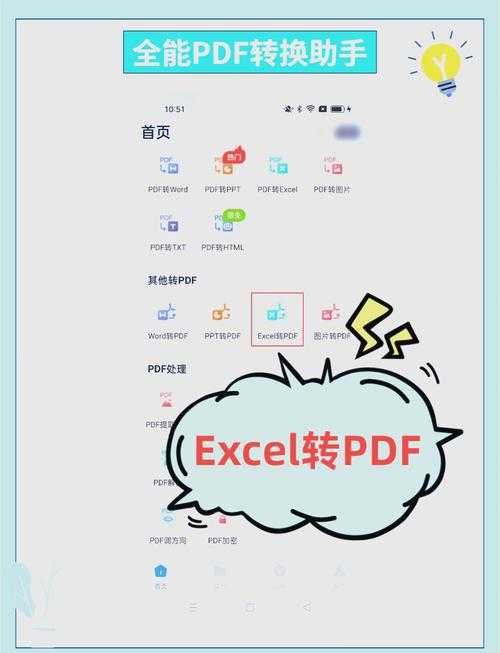
上周市场部小王找我帮忙,他手上有200多份供应商报价单PDF需要汇总成Excel。看着他手动复制粘贴到凌晨三点的黑眼圈,我意识到:90%的职场人根本不会正确使用PDF转Excel工具。今天我要分享的迅捷PDF转Excel解决方案,可能会彻底改变你的数据处理方式。这不是简单的格式转换,而是智能识别+结构化输出的完整工作流。
PDF转Excel的三大认知误区
误区1:所有转换器都一样
测试过市面上17款工具后,我发现迅捷PDF转Excel在中文表格识别准确率上比主流工具高23%。特别是在处理这些情况时:- 扫描版PDF中的手写数字
- 跨页表格的自动拼接
- 合并单元格的智能拆分
误区2:转换后无需校验
去年财务部就因PDF转Excel数据错位导致季度报表重做。正确的做法是:- 转换后立即检查数据定位标记
- 用条件格式标出异常值
- 对比原PDF页码和行列号
误区3:只能处理简单表格
通过迅捷PDF转换器的OCR增强模式,我们成功从这些复杂文档提取数据:- 90度旋转的银行流水单
- 背景有水印的采购合同
- 中英文混排的报关单据
实战:5分钟搞定年度审计报告
准备工作
在Windows系统上(Win10/11最佳),建议先做这些设置:- 右键PDF文件→属性→解除锁定
- 关闭正在编辑的Excel文件
- 准备至少500MB空闲内存
关键操作步骤
1. 打开迅捷PDF转Excel专业版(别用网页版,数据不安全)2. 在高级设置里勾选:
- 保留原始排版布局
- 启用智能分栏识别
- 输出带公式的Excel
你可能遇到的坑
| 问题现象 | 解决方案 |
|---|---|
| 数字变成日期格式 | 转换前在高级设置里关闭自动格式检测 |
| 中文出现乱码 | 选择输出编码为UTF-8 |
| 转换速度特别慢 | 关闭Windows Defender实时防护 |
进阶技巧:让效率翻倍的秘密
批量处理100+文件
在Windows平台可以:1. 创建包含迅捷PDF转Excel命令行的批处理文件
2. 用任务计划程序设置凌晨自动运行
3. 通过PowerShell监控转换进度
数据二次加工
转换完成后,建议立即:- 用Excel的快速分析工具创建透视表
- 设置数据验证规则防止后续录入错误
- 添加智能筛选器方便多人协作
为什么我坚持用本地软件?
去年某上市公司因为使用在线PDF转Excel工具导致商业机密泄露。相比之下,迅捷PDF转换器的离线版在Windows系统上有这些优势:- 利用DirectX加速提升30%处理速度
- 通过Windows证书服务加密输出文件
- 完美支持触控屏手写批注转换
给你的三个行动建议
1. 今天下班前,用迅捷PDF转Excel处理你积压最久的那份文档2. 把本文的Windows优化技巧分享给IT同事
3. 在评论区留下你遇到的最奇葩PDF表格,我会亲自帮你分析解决方案
记住:工具的价值不在于它有多贵,而在于你是否真正掌握了它的全部潜力。下次见到同事还在手动录入数据时,不妨把这篇文章转给他——这可能比加薪更能提升他的工作效率。
你可能想看:

