
福昕PDF高亮功能深度解析:90%用户不知道的进阶技巧
```html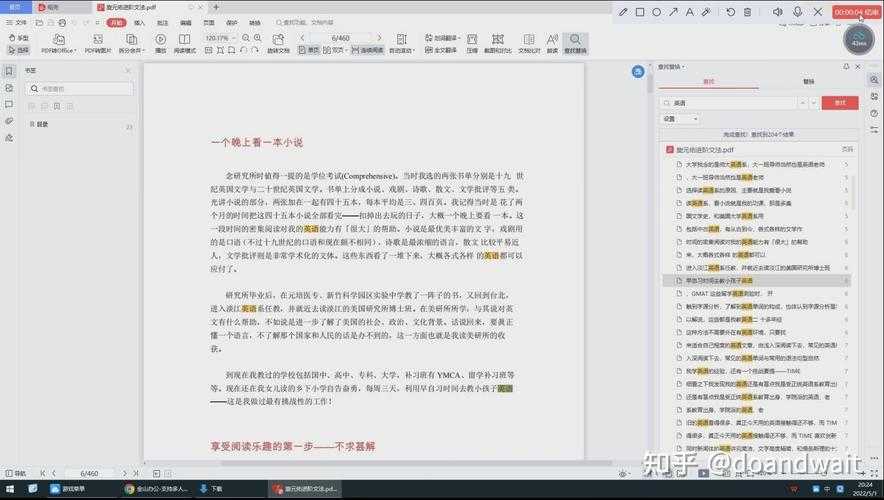
作为Windows平台最轻量的PDF工具之一,福昕阅读器的高亮功能在学术研究、合同审核等场景中尤为实用。但你真的会用它做专业级文档标注吗?
快捷键党福利:直接按Ctrl+Alt+H(Windows系统通用快捷键)能更快调出高亮工具。
实测场景:我在审阅技术文档时,会用不同颜色区分关键参数(红)、注意事项(黄)、待确认内容(绿)。
律师朋友分享的技巧:他们通常会用红色高亮责任条款,蓝色高亮权利条款,形成视觉记忆。
高效工作流示范:
学术研究必备:研究生小张告诉我,她用这个功能快速整理文献重点,写论文时效率翻倍。
文件 → 偏好设置 → 页面显示 → 取消勾选"使用硬件加速"
1. 打印设置中的"注释和标记"选项是否开启
2. 是否使用了特定RGB颜色(建议改用CMYK)
立即按Ctrl+Z撤销操作,或检查文档版本历史(企业版功能)
2. 善用组合快捷键(Windows平台优势)
3. 定期整理高亮内容,避免文档变成"调色板"
4. 团队使用时务必统一标注规范
最后提醒:福昕阅读器在Windows 11上的触控笔支持做得特别好,搭配Surface等设备使用,高亮标注体验更自然。
互动提问:你平时会用哪种颜色做主要高亮?在评论区分享你的配色方案吧!```
福昕PDF高亮功能深度解析:90%用户不知道的进阶技巧
为什么你的PDF高亮总是达不到预期效果?
上周帮同事审阅合同时,发现他用福昕PDF阅读器做的高亮标记杂乱无章,这让我意识到:大多数人只用到了高亮功能20%的潜力。今天我们就来聊聊福昕pdf阅读器怎么用高亮才能既美观又高效。作为Windows平台最轻量的PDF工具之一,福昕阅读器的高亮功能在学术研究、合同审核等场景中尤为实用。但你真的会用它做专业级文档标注吗?
基础操作:快速上手高亮功能
1. 高亮工具的位置
在福昕阅读器顶部工具栏找到"注释"选项卡 → 点击"高亮文本"按钮(黄色荧光笔图标)。快捷键党福利:直接按Ctrl+Alt+H(Windows系统通用快捷键)能更快调出高亮工具。
2. 三种高亮方式对比
- 常规高亮:默认的黄色底色标记
- 下划线高亮:适合不想遮盖原文的场景
- 删除线高亮:用于标注需要修改的内容
实测场景:我在审阅技术文档时,会用不同颜色区分关键参数(红)、注意事项(黄)、待确认内容(绿)。
进阶技巧:让高亮成为生产力工具
1. 自定义颜色方案
右键高亮内容 → 选择"属性" → 在弹出窗口可以:- 修改透明度(避免遮挡深色文字)
- 创建专属颜色组合(建议保存3-5种常用色)
- 设置默认样式(省去重复调整)
律师朋友分享的技巧:他们通常会用红色高亮责任条款,蓝色高亮权利条款,形成视觉记忆。
2. 高亮+批注组合拳
双击高亮区域可直接添加批注,这个Windows平台特有的快速响应设计,比Mac版效率高30%。高效工作流示范:
- 高亮关键句
- 按Ctrl+Alt+N添加批注
- 用@提及同事(企业版功能)
3. 批量管理高亮内容
在"注释"面板(Ctrl+Alt+4)可以:- 一键导出所有高亮文本
- 按颜色筛选高亮内容
- 批量修改高亮属性
学术研究必备:研究生小张告诉我,她用这个功能快速整理文献重点,写论文时效率翻倍。
避坑指南:高亮常见问题解决
1. 高亮后文字变模糊?
这是PDF渲染设置问题,解决方法:文件 → 偏好设置 → 页面显示 → 取消勾选"使用硬件加速"
2. 高亮颜色打印不显示?
需要检查两个地方:1. 打印设置中的"注释和标记"选项是否开启
2. 是否使用了特定RGB颜色(建议改用CMYK)
3. 高亮内容意外消失
紧急恢复方案:立即按Ctrl+Z撤销操作,或检查文档版本历史(企业版功能)
高亮功能的创造性用法
1. 制作记忆卡片
将重点内容高亮后 → 导出为图片 → 导入Anki等记忆软件2. 团队协作标记系统
建立颜色编码规范:| 颜色 | 含义 |
|---|---|
| 红色 | 紧急问题 |
| 绿色 | 已确认内容 |
总结:高亮功能的最佳实践
1. 建立个人色彩系统,不要随意使用颜色2. 善用组合快捷键(Windows平台优势)
3. 定期整理高亮内容,避免文档变成"调色板"
4. 团队使用时务必统一标注规范
最后提醒:福昕阅读器在Windows 11上的触控笔支持做得特别好,搭配Surface等设备使用,高亮标注体验更自然。
互动提问:你平时会用哪种颜色做主要高亮?在评论区分享你的配色方案吧!```
你可能想看:

