
Excel文档转PDF怎么转?从基础操作到高阶技巧的深度指南
```html
转换后的PDF排版错乱、表格边框消失、或者打印出来效果很差?
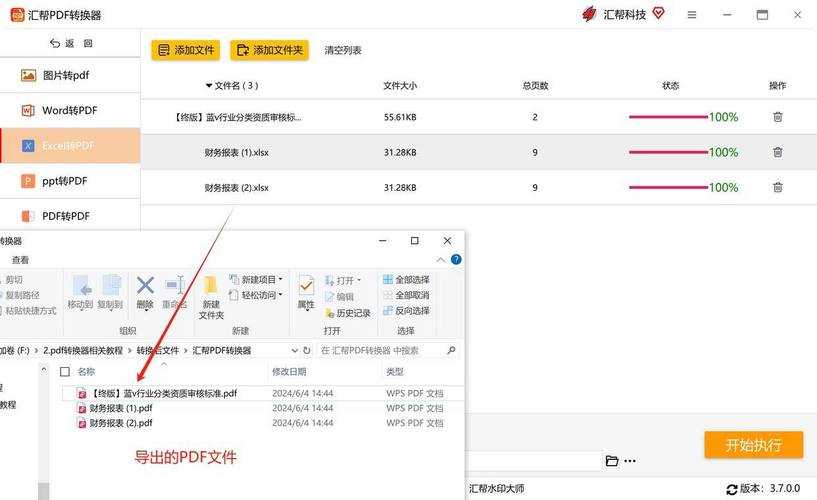
今天,我将结合多年的办公软件使用经验,为你深度解析Excel文档转PDF怎么转的各种方法,帮你避开那些常见的坑。
通过调整转换设置,成功实现了Excel表格转PDF格式的完美转换,所有数据都保持了一致性。
这里分享一个简单的VBA脚本,可以实现Excel文档转PDF怎么转的批量操作:
个人建议:对于日常办公,优先使用Excel自带功能,毕竟这是最稳定、最安全的Excel转PDF格式转换方案。
记住这几个关键点:
如果你在实践过程中遇到其他问题,欢迎在评论区留言,我会及时为你解答!
```
Excel文档转PDF怎么转?从基础操作到高阶技巧的深度指南
为什么你的Excel转PDF总是不完美?
在工作中,我们经常需要将Excel表格转换为PDF格式进行分享或存档。但你是否遇到过这样的问题:转换后的PDF排版错乱、表格边框消失、或者打印出来效果很差?
今天,我将结合多年的办公软件使用经验,为你深度解析Excel文档转PDF怎么转的各种方法,帮你避开那些常见的坑。
基础篇:Excel自带功能最稳妥
方法一:另存为PDF(最推荐)
这是最直接的方法,也是大多数用户首选的Excel转PDF格式转换方式:- 打开需要转换的Excel文件
- 点击"文件" → "另存为"
- 在保存类型中选择"PDF (*.pdf)"
- 点击"选项"可以设置转换范围和质量
方法二:导出功能
对于较新版本的Excel,你还可以:- 文件 → 导出 → 创建PDF/XPS文档
- 这种方法更适合批量处理多个工作表
进阶技巧:解决特殊场景的转换难题
当你的表格超出页面范围时
这是最常见的Excel表格转PDF格式问题。解决方法:- 在"页面布局"中调整缩放比例
- 使用"调整为合适大小"功能
- 先打印预览,确认排版无误后再转换
保持链接和公式的完整性
如果你需要保留Excel中的超链接:- 在"另存为"的选项中勾选"发布后打开文件"
- 选择"ISO 19005-1兼容 (PDF/A)"可以更好地保留文档结构
实际案例:财务报告转换
上周帮财务部门处理季度报告,他们的表格包含复杂的公式和链接。通过调整转换设置,成功实现了Excel表格转PDF格式的完美转换,所有数据都保持了一致性。
高阶方案:批量处理和自动化
使用VBA实现批量转换
对于需要处理大量Excel文件的用户,手动一个个转换显然效率太低。这里分享一个简单的VBA脚本,可以实现Excel文档转PDF怎么转的批量操作:
Sub BatchConvertToPDF()Dim ws As WorksheetFor Each ws In ThisWorkbook.Worksheetsws.ExportAsFixedFormat Type:=xlTypePDF, Filename:="C:\Output\" & ws.Name & ".pdf"Next wsEnd Sub
注意事项:
- 确保输出文件夹存在
- 工作表名称不能包含特殊字符
- 先在小范围测试,确认无误后再批量运行
第三方工具的选择标准
虽然Excel自带功能已经很强大,但在某些特殊场景下,第三方工具可能更合适:| 工具类型 | 适用场景 | 优缺点 |
|---|---|---|
| 在线转换工具 | 偶尔使用、文件较小 | 方便但存在安全风险 |
| 专业转换软件 | 企业级批量处理 | 功能强大但需要付费 |
Windows系统的独特优势
为什么在Windows上转换效果更好?
经过多年使用不同操作系统的经验,我发现Windows在处理Excel文档转PDF怎么转这类任务时有明显优势:- 更好的打印驱动兼容性
- 更完善的字体支持
- 与Office套件的深度集成
实际应用场景
以我们公司的报表系统为例:- 每天早上自动生成销售报表Excel
- 通过Windows任务计划器定时转换为PDF
- 自动邮件发送给相关部门负责人
常见问题与解决方案
转换后格式错乱怎么办?
这是最多人遇到的问题,解决方法:- 检查Excel的页面设置
- 确保使用的字体在所有设备上都可用
- 尝试不同的PDF标准(如PDF/A)
文件太大如何优化?
如果转换后的PDF文件过大:- 在转换选项中选择"标准"而不是"高质量"
- 压缩图片后再转换
- 只转换必要的工作表
最佳实践总结
通过今天的深度探讨,相信你对Excel文档转PDF怎么转有了更全面的认识。记住这几个关键点:
- 日常使用优先选择Excel自带转换功能
- 批量处理可以考虑VBA自动化
- Windows系统提供了最稳定的转换环境
- 转换前务必检查页面设置
如果你在实践过程中遇到其他问题,欢迎在评论区留言,我会及时为你解答!
```

