PDF加密后怎么打印?3种实用方法帮你破解打印限制
PDF加密后怎么打印?3种实用方法帮你破解打印限制
为什么加密PDF会限制打印?这可能是你忽略的关键点
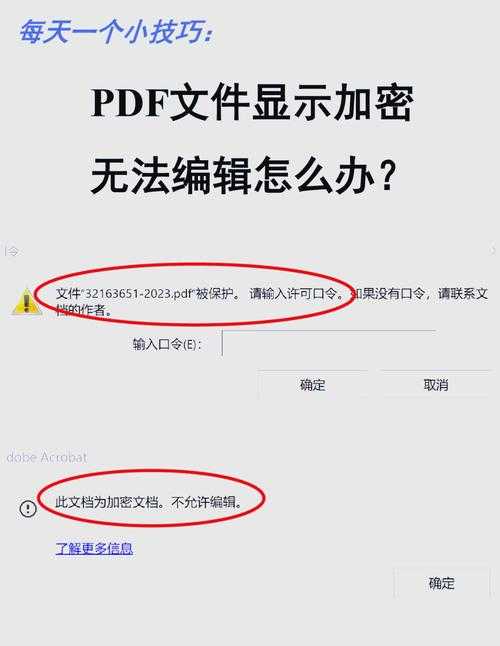
上周公司财务小张急冲冲找我:"老哥,供应商发来的加密PDF报价单怎么都打印不了,老板下午就要看纸质版!"相信你也遇到过类似情况——PDF加密后无法打印的问题。这其实是文档所有者设置的权限限制,但别担心,今天我就分享几个实测有效的解决方案。
加密PDF的权限机制解析
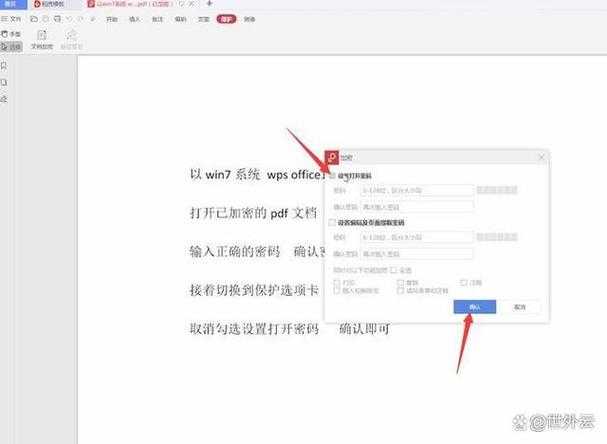
当PDF被加密时,作者可以设置以下限制:- 禁止打印
- 仅允许低分辨率打印
- 需要密码才能打印
这些PDF打印限制看似棘手,但通过正确方法都能破解。下面我就从易到难介绍3种方法。
方法一:使用Windows自带"打印到PDF"功能
最适合小白的解决方案
如果你用的是Windows 10/11系统,恭喜你获得了一个隐藏神器:- 打开加密PDF文件(即使不能打印)
- 按Ctrl+P调出打印对话框
- 选择"Microsoft Print to PDF"虚拟打印机
- 点击打印并保存新PDF文件
这个方法的原理是:Windows系统级打印绕过了PDF阅读器的权限检查。生成的新PDF将解除所有打印限制。
适用场景:快速处理少量文件,不需要额外软件
注意事项:可能无法保留原始文档的交互元素(如表单字段)
方法二:专业工具批量解除PDF打印限制
企业用户的效率之选
当需要处理大量加密PDF文件打印时,我推荐这些工具:| 工具名称 | 优势 | 适用场景 |
|---|---|---|
| Adobe Acrobat Pro | 行业标准,支持批量处理 | 企业级文档管理 |
| PDFelement | 性价比高,中文界面友好 | 中小型办公需求 |
以PDFelement为例的操作流程:
- 用"文档处理"→"PDF密码移除"功能
- 导入加密PDF并输入打开密码(如有)
- 在权限设置中勾选"允许打印"
- 导出无限制的新PDF文件
方法三:终极方案——密码破解与权限修改
技术向用户的高级玩法
当遇到需要密码才能打印的PDF时,可以尝试这些方法:情况1:知道打开密码但无打印权限
使用Chrome浏览器打开PDF→右键打印→选择"另存为PDF"
情况2:完全不知道密码
可以尝试以下工具组合:
- 用PDF Password Recovery破解所有者密码
- 通过Ghostscript重置文档权限
- 最终用pdftk重写PDF元数据
警告:此方法仅适用于合法拥有的文档,请遵守版权法规。
实际案例:我是如何帮财务部解决批量打印难题的
去年公司审计期间,我们收到300+份加密PDF财务报表,全部禁止打印。最终方案是:- 用Python脚本批量调用pdftk
- 通过Windows任务计划程序自动处理
- 输出到网络打印机集中输出
这个案例说明,PDF加密文档打印问题完全可以通过技术手段解决,关键是要选择适合自己需求的方法。
避坑指南:这些错误90%的人都犯过
- 直接截图打印——导致文字模糊、页码混乱
- 使用在线解密工具——有文档泄露风险
- 忽略分辨率限制——打印出马赛克效果
建议在处理加密PDF打印问题时,始终保留原始文件备份。
总结:根据需求选择最佳方案
PDF加密后怎么打印这个问题的答案其实很多元:| 用户类型 | 推荐方案 | 耗时 |
|---|---|---|
| 普通用户 | Windows虚拟打印 | 1分钟/份 |
| 办公达人 | 专业PDF工具 | 批量处理 |
最后提醒:如果文档涉及敏感信息,请务必确认你有权解除打印限制。关于PDF打印权限管理的更多技巧,欢迎在评论区交流!