
PDF打印比例调整全攻略:从基础操作到高阶技巧
```html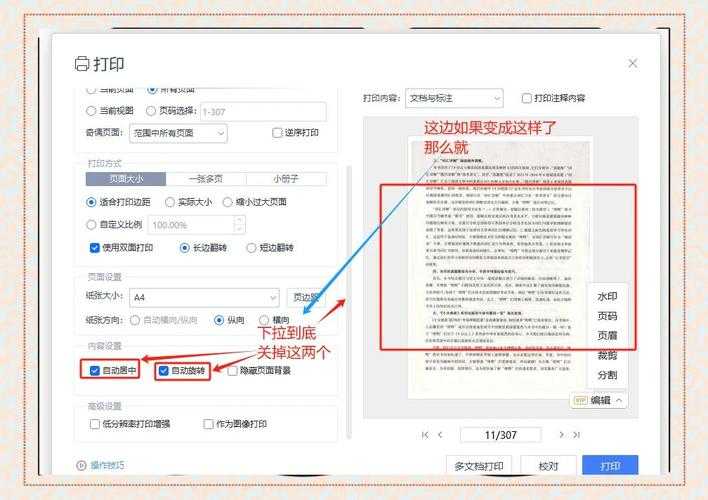
其实90%的打印问题都源于比例设置不当,今天我们就来彻底解决这个困扰无数职场人的难题。
这里有个职场人必备技巧:当你要打印PPT转的PDF时,建议设置为90%比例,这样既不会浪费边距,又保证文字清晰可读。
特别提醒:打印投标文件前,一定要用尺子量一下打印出来的实际尺寸,我曾经就遇到过因为1mm误差导致废标的情况!
小技巧:在文件名中加入比例提示,比如"2023年报_打印85%.pdf",这样下次打印时就不会忘记调整了。
记住,掌握PDF按比例打印的技巧不仅能提升你的工作效率,还能帮你省下不少打印耗材钱。下次遇到打印问题时,不妨先想想是不是比例设置出了问题!
互动时间:你在工作中遇到过哪些奇葩的打印问题?欢迎在评论区分享你的故事~```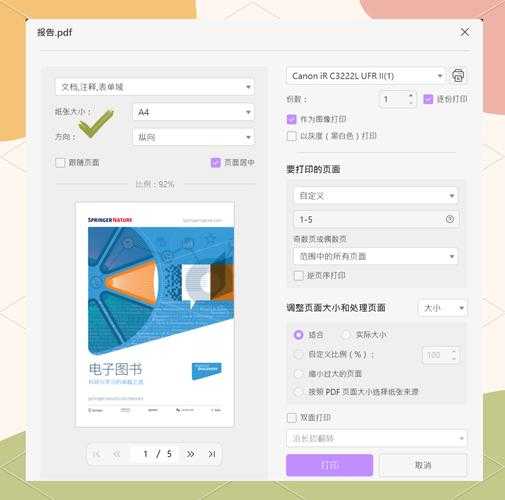
PDF打印比例调整全攻略:从基础操作到高阶技巧
为什么你的PDF打印总是不合心意?
上周帮同事调试打印合同,发现他居然不知道PDF可以按比例打印,硬是把A4文件打成了A3大小,浪费了半包纸。其实90%的打印问题都源于比例设置不当,今天我们就来彻底解决这个困扰无数职场人的难题。
基础篇:快速调整PDF打印比例
在Windows系统下(是的,我们大多数人的办公环境),按比例打印PDF其实非常简单:- 用Adobe Reader打开你的PDF文件
- 按下Ctrl+P调出打印对话框
- 在"页面缩放"选项中选择"自定义比例"
- 输入你需要的百分比(比如70%或120%)
这里有个职场人必备技巧:当你要打印PPT转的PDF时,建议设置为90%比例,这样既不会浪费边距,又保证文字清晰可读。
进阶技巧:不同场景的比例设置方案
场景1:工程图纸打印
建筑行业的同事注意了!打印CAD转的PDF时:- 在打印比例中选择"无"
- 勾选"实际大小"选项
- 检查打印机是否支持真实比例输出
场景2:合同双面打印
法律文件需要严谨的格式:- 比例设为100%确保文字不变形
- 选择"双面打印"选项
- 建议先用废纸测试装订效果
那些年我们踩过的打印比例坑
上周市场部的小王就遇到了PDF打印比例失调的问题:- 他用Mac制作的PDF在Windows打印时自动缩放了
- 原因是跨平台字体兼容性问题
- 解决方案:导出PDF时嵌入所有字体
特别提醒:打印投标文件前,一定要用尺子量一下打印出来的实际尺寸,我曾经就遇到过因为1mm误差导致废标的情况!
专业工具推荐:更精准的PDF打印方案
如果你经常需要精确控制PDF打印比例,可以试试这些Windows平台的利器:- PDF-XChange Editor:支持0.1%精度的比例调整
- Foxit PhantomPDF:批量打印时能保持统一比例
- Windows自带打印服务:其实比想象中强大,支持记忆常用比例
终极解决方案:创建你的打印预设
作为一个每天要打印几十份PDF的技术顾问,我总结了一套PDF打印比例标准化流程:- 在Windows控制面板中创建自定义打印机预设
- 为不同文件类型设置默认比例(合同100%,演示稿90%)
- 保存为"法务专用"、"技术图纸"等模板
小技巧:在文件名中加入比例提示,比如"2023年报_打印85%.pdf",这样下次打印时就不会忘记调整了。
写在最后:打印前的检查清单
每次点击打印按钮前,建议你快速过一遍这个清单:- 确认PDF打印比例是否符合要求
- 检查边距是否在安全范围内
- 用预览功能查看分页是否正确
- 重要文件先打印测试页
记住,掌握PDF按比例打印的技巧不仅能提升你的工作效率,还能帮你省下不少打印耗材钱。下次遇到打印问题时,不妨先想想是不是比例设置出了问题!
互动时间:你在工作中遇到过哪些奇葩的打印问题?欢迎在评论区分享你的故事~```
你可能想看:

