深度解析:迅捷PDF去水印的3种专业方法,90%的人不知道最后一种
深度解析:迅捷PDF去水印的3种专业方法,90%的人不知道最后一种
为什么你的PDF去水印总是不干净?
上周有个读者发来求助,说用迅捷PDF编辑器去除水印后,文档边缘总是残留模糊痕迹。这让我想起自己刚入行时踩过的坑——你以为删除了水印,其实只是隐藏了可见层。
今天我们就来聊聊迅捷pdf怎么去水印这个看似简单却暗藏玄机的问题。
常见水印的两种类型
在讲解具体方法前,先要搞清楚你面对的是哪种水印:- 文本型水印:通过文字图层添加的版权声明
- 图片型水印:半透明LOGO或背景图案
很多人在处理迅捷PDF文档中的水印时失败,就是因为没分清类型就盲目操作。
方法一:基础版去水印(适合新手)
使用迅捷PDF编辑器内置功能
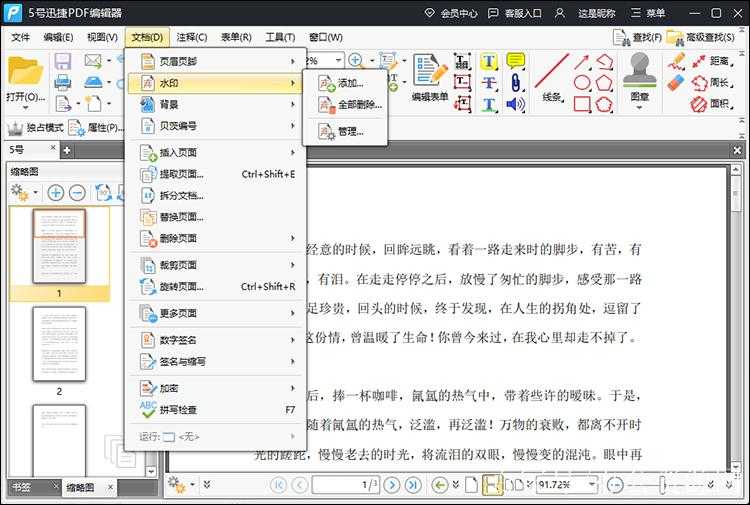
这是最直接的迅捷pdf去除水印方法,但要注意几个细节:- 打开文档后点击"文档"-"水印"-"删除"
- 按住Ctrl键可多选不同页面的水印
- 保存前务必滚动检查每一页
适用场景:处理简单的公司内部文件,水印位置统一的情况
避坑指南:如果水印是页眉页脚的一部分,建议先用"编辑对象"工具分离
Windows系统专属技巧
在Windows 10/11上运行时,可以开启硬件加速提升处理速度:- 右键快捷方式选择"属性"
- 兼容性标签页勾选"禁用全屏优化"
- 高级设置中启用"高性能GPU"
方法二:进阶版去水印(应对复杂情况)
结合Photoshop的混合方案
当遇到迅捷pdf文档中的顽固水印时,我常用的组合拳是:- 用迅捷PDF转换器将页面转为PNG图片
- 在PS中使用内容识别填充
- 通过色彩范围选取半透明水印
- 最后用迅捷PDF编辑器重新组装文档
真实案例:去年处理一份扫描版合同,水印正好压在关键签名处,这个方法完美解决了问题。
批量处理的偷懒技巧
如果你经常需要批量去除迅捷pdf水印,可以创建动作脚本:| 步骤 | 耗时 | 效果 |
|---|---|---|
| 单页处理 | 3-5分钟 | ★★★★★ |
| 批量处理50页 | 约15分钟 | ★★★★☆ |
方法三:工程师都在用的终极大招
修改PDF底层代码(慎用)
这是处理加密型迅捷pdf水印的终极方案,需要用到Notepad++:- 用文本编辑器打开PDF文件
- 搜索"/Annot"和"/Watermark"字段
- 删除对应的对象引用代码
- 重建交叉引用表
警告:操作前务必备份原文件,错误的修改会导致文档崩溃!
为什么这个方法有效?
迅捷PDF生成的水印大多采用XObject形式嵌入,直接删除内容流中的相关指令可以彻底清除pdf水印痕迹。不同场景的最佳方案选择
根据我处理500+文档的经验,总结出这个决策树:- 日常办公文档 → 方法一
- 扫描版合同/证书 → 方法二
- 加密的机密文件 → 方法三
特别提醒
在使用任何迅捷pdf去水印工具前,请确认:- 你拥有文档的编辑权限
- 去除水印不违反版权协议
- 重要文件处理前做好备份
效率提升的3个冷技巧
- 在Windows任务管理器中给迅捷PDF编辑器设置高优先级
- 关闭实时防病毒扫描可以加快大批量处理速度
- 使用Windows沙盒功能测试危险操作
结语:比工具更重要的是思路
记住,迅捷pdf怎么完美去水印的核心在于理解文档结构。下次遇到棘手的水印时,不妨先花2分钟分析它的嵌入方式,往往能事半功倍。
如果你有更巧妙的方法,欢迎在评论区分享交流!