别再为格式转换头疼!解锁PPT转PDF的五大核心技巧
别再为格式转换头疼!解锁PPT转PDF的五大核心技巧
那些年,我们踩过的PPT导出坑
最近帮市场部同事处理投标文件时,遇到个典型场景:30页产品介绍PPT转PDF后,字体全变成宋体,动画效果还乱跳。老板那句"你的专业度呢?"让我至今难忘。其实"ppt怎么转pdf模式"这种操作,90%的人只懂基本操作,却忽略了文档保真这个致命细节。为什么PPT转PDF总出幺蛾子?
上周实习生把产品手册发给客户,结果对方打开全是乱码。这类事故的本质是字体嵌入缺失和版本兼容错位。当有人问"如何将ppt转换成pdf格式"时,真正需要的是这四重保障:- 格式100%保真(字体/排版/图片)
- 跨平台无障碍打开
- 文件体积合理控制
- 敏感信息安全防护
零失误操作指南:四种专业级方案
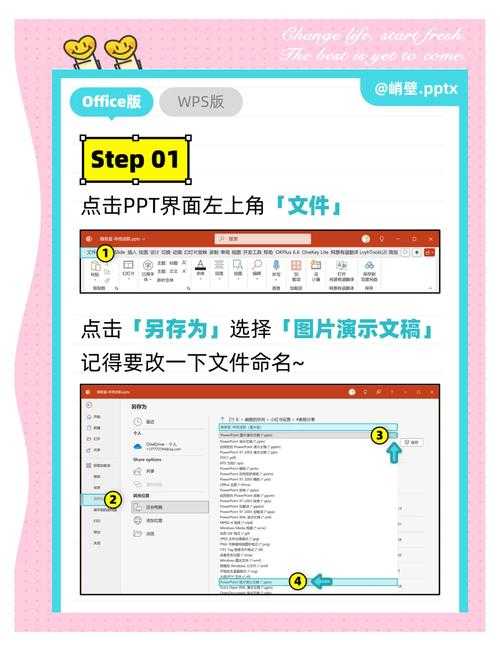
▎ 原生大法好:PowerPoint自带导出
在Windows系统上操作简直丝滑:1. 按Ctrl+P调出打印界面
2. 打印机选择Microsoft Print to PDF
3. 点击"打印机属性"设置关键参数
| 参数项 | 专业建议 |
|---|---|
| 输出质量 | 商业文档选"高质量打印" |
| 页面范围 | 加密文档建议逐页导出 |
| 选项设置 | 必勾"PDF/A标准"防乱码 |
这个ppt转pdf的最佳方法能完美保留动态图表,也是我们团队日常首选。尤其在Window系统下,墨水渲染引擎对字体平滑处理远胜第三方工具,设计稿转换毫无色差。
▎ 批量救星:命令行黑科技
市场部每月要处理200+课件转换,手动点鼠标会废手。这段VBA脚本直接贴到记事本存为.bat:```powershellcd C:\Program Files\Microsoft Office\root\Office16for %%f in (*.pptx) do POWERPNT.EXE /s "%%f" /m FileSaveAs /a 17 /f "%%~nf.pdf"```
凌晨三点自动完成如何将ppt转换成pdf格式的需求,早上直接打包发群。Windows的任务计划程序配合此方案,彻底告别重复劳动。
▎ 云转换防坑指南
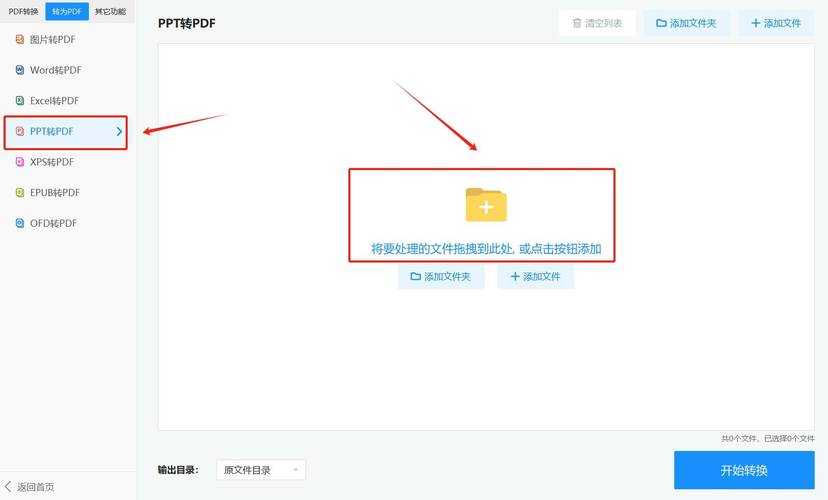
应急时用在线工具要注意:- 优先选小文档转换(<100MB)
- 关闭"保留动画"选项
- 提前删除备注页敏感信息
特别提醒:字体生死劫
设计师常用造字工房字体,转PDF前务必:- 文件>选项>保存
- 勾选"将字体嵌入文件"
- 选"嵌入所有字符"选项
这个设置让特殊字体跨设备显示无压力,也是解决"ppt怎么转pdf模式"字体丢失的终极手段。
避坑白皮书:这些雷区千万别踩
致命错误1:直接改后缀名
客户发来的.pptx手动改成.pdf?打开全是乱码!免费ppt转pdf工具都比这靠谱,至少能保留文字内容。致命错误2:忽略版本陷阱
用2016版打开2023版制作的3D模型PPT?必然崩溃!常规文档建议存为PPTX 97-2003格式再转换,兼容性提升80%。致命错误3:超大文件直转
当PPT超过200MB时:1. 拆分PPT为多个文件
2. 压缩图片(分辨率调为150dpi)
3. 使用Windows自带的虚拟打印机模式
这个如何将ppt转换成pdf格式的技巧上月帮我们节省2小时导出时间。
企业级安全转换方案
法务部文档转换必须遵循:- 全程断网操作
- 使用加密U盘中转
- 输出PDF添加水印
终极建议:建立转换SOP
现在团队新人都要培训这套流程:1. 源文件备份至NAS
2. 字体检查(字体管家工具)
3. 虚拟打印导出
4. Adobe Acrobat 校审
5. 加密压缩交付
这套方案确保每次如何将ppt转换成pdf格式都万无一失,Window系统的文件历史版本功能还能随时回滚操作。
当你再需要解决"ppt怎么转pdf模式"时,记牢这个金三角原则:系统原生工具优先 > 断网操作保安全 > 批量脚本提效率。用好Windows自带的打印服务和PowerShell,你也是转换大师!