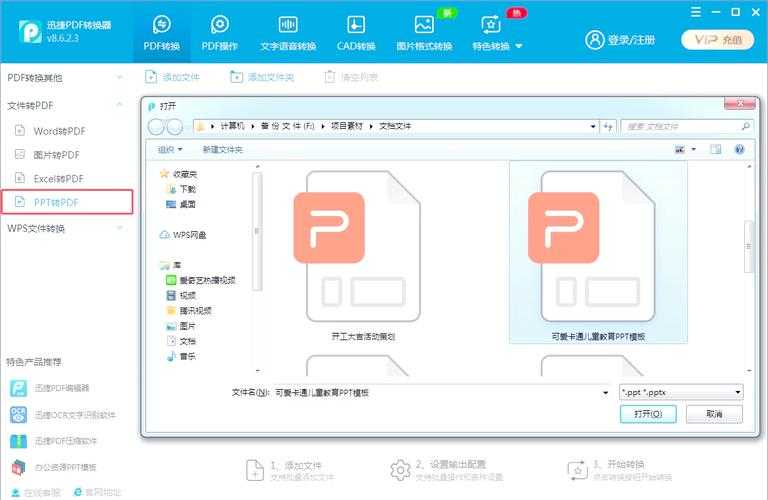
图片转PDF的终极指南:从华军软件园到专业工作流
图片转PDF的终极指南:从华军软件园到专业工作流
为什么你的图片转PDF需求远不止"找个工具"那么简单?
大家好,我是老王,一个在IT圈摸爬滚打十多年的技术博主。今天想和大家聊聊一个看似简单却暗藏玄机的话题——图片转PDF。你可能觉得这有什么好讲的?随便下载个软件不就行了?但作为一个经历过无数次"软件翻车"的老司机,我必须告诉你,这里面门道可多了。上周,我帮朋友处理一批扫描的合同文档,他就是在网上随便搜了个"图片转pdf 华军"下载了个小工具,结果转换出来的PDF不仅模糊不清,页序还全乱了。这让我意识到,很多人在处理图片转PDF时都陷入了同样的误区——只关注"能不能转",而忽略了"转得好不好"。
图片转PDF的三大核心需求场景
办公文档的规范化处理
在工作中,我们经常需要将扫描的发票、合同、证件等图片整理成规范的PDF文档。这时候,简单的转换远远不够,你还需要考虑:- 页面方向自动校正
- 图片质量优化
- 文件大小控制
- 批量处理效率
个人资料的长期存档
家庭老照片、重要凭证的电子化存档,这些都需要高质量的图片转PDF方案。不仅要保证转换质量,还要考虑长期可读性和安全性。商务展示的专业需求
给客户的产品图册、方案展示,如果直接用图片发送显得很不专业。转换成PDF不仅能统一格式,还能添加目录、水印等专业元素。华军软件园:宝藏还是陷阱?
说到下载软件,很多人的第一反应就是去华军软件园这样的老牌下载站。确实,华军软件园作为国内知名的软件下载平台,收录了大量实用的图片转PDF工具。但这里我想给大家泼点冷水——下载站虽好,可不要"贪杯"哦。在华军软件园选择图片转PDF工具的技巧
基于我多年的经验,给大家几个实用建议:- 优先选择有"官方认证"标识的软件
- 查看软件的更新日期和版本号
- 仔细阅读用户评论和评分
- 注意捆绑软件的安装选项
那些年我在华军软件园踩过的坑
记得有次急需将一批设计稿转换成PDF,我在华军软件园找了个评分很高的图片转PDF工具,结果安装后电脑弹窗广告不断,转换出来的文件还带着水印。这种经历相信不少人都遇到过。专业级图片转PDF工作流揭秘
Windows系统自带的宝藏功能
其实很多人不知道,Windows系统本身就内置了相当好用的图片转PDF功能。以Windows 10/11为例:- 选中需要转换的图片文件
- 右键选择"打印"
- 在打印机选项中选择"Microsoft Print to PDF"
- 调整页面设置后保存即可
专业工具的选择标准
经过多年的实践,我总结了一套选择图片转PDF工具的标准:| 功能需求 | 基础版 | 专业版 | 企业版 |
|---|---|---|---|
| 批量处理 | ✓ | ✓ | ✓ |
| 质量调整 | ✗ | ✓ | ✓ |
| OCR识别 | ✗ | ✗ | ✓ |
实战案例:从图片到专业PDF的全过程
场景还原:企业合同档案数字化
最近我协助一家律师事务所处理历史案件资料的数字化工作。他们需要将过去10年的手写笔录、证据照片等数千张图片转换成可检索的PDF档案。遇到的挑战:
- 图片格式杂乱(JPG、PNG、TIFF混合)
- 部分图片质量较差
- 需要保持原始文件结构
- 涉及敏感信息的安全性要求
解决方案:
我们最终选择了一款专业的图片转PDF软件,配合Windows系统的文件管理功能,建立了完整的工作流:- 使用Windows文件资源管理器进行初步分类
- 通过批处理脚本统一图片格式和尺寸
- 使用专业工具进行高质量转换
- 添加数字签名和安全设置
进阶技巧:让图片转PDF事半功倍
批量处理的自动化方案
如果你经常需要处理大批量的图片转PDF任务,我强烈建议你学习一些自动化技巧。比如使用Windows的PowerShell脚本,可以实现:- 自动监控文件夹中的新图片
- 按规则自动排序和分组
- 定时批量转换任务
- 转换完成后自动归档
质量优化的专业参数
专业的图片转PDF不仅仅是格式转换,更重要的是质量把控:- DPI设置:普通文档150-200DPI,印刷品需要300DPI以上
- 色彩模式:根据需求选择RGB或CMYK
- 压缩算法:平衡文件大小和图像质量
- 页面尺寸:自动适配或固定尺寸
避坑指南:图片转PDF的常见误区
误区一:忽视元数据的重要性
很多人在进行图片转PDF时,只关注视觉内容,却忽略了文件属性、创建时间等元数据。这些信息在文档管理中至关重要。误区二:盲目追求高分辨率
不是所有场景都需要最高分辨率。过高的分辨率会导致PDF文件过大,影响传输和打开速度。误区三:忽略安全性设置
特别是处理敏感文档时,一定要为PDF添加适当的权限控制,比如密码保护、打印限制等。总结:找到适合你的图片转PDF方案
经过这么多年的实践,我发现图片转PDF这个看似简单的需求,其实需要根据具体场景选择最合适的方案。对于日常偶尔使用的个人用户,Windows自带的打印功能就足够了;对于有定期批量需求的办公用户,可以考虑一些轻量级的专业工具;而对于企业级的重要文档处理,投资一款功能全面的专业软件是值得的。无论你选择哪种方案,记住一个原则:工具是为人服务的,不要被工具限制住了你的工作效率。希望今天的分享能帮助你在今后的图片转PDF工作中少走弯路,提高效率。
如果你在实践过程中遇到任何问题,欢迎在评论区留言交流。下次我会分享更多关于文档数字化的实用技巧,记得关注哦!