
PDF转图片Visio的逆向思维:突破常规的3大高阶工作流
PDF转图片Visio的逆向思维:突破常规的3大高阶工作流
还记得上周赶项目方案时,小李把供应商发来的设备图纸PDF转成图片放进Visio,结果导了3次都出现像素丢失。看着他焦头烂额的样子,我决定分享这套验证多年的逆向转换心法。
今天我们就打破"直接导出图片"的思维定式,用Window平台特性解锁专业级解决方案。
一、为什么你总遇到PDF转Visio失真的魔咒?
市场部小张昨天还抱怨:"PDF转图片插入Visio后,标注文字全糊了!"
这不是偶然,根源在于传统工作流的三个致命伤:
- 截图工具自动压缩分辨率(通常降到72dpi)
- 色彩空间转换丢失矢量信息
- 图层叠放导致文本粘连
二、独家三板斧:逆向工作流实操指南
1. 神技:用打印服务代替截图(Window独家优势)
当需要PDF转图片导入Visio时,试试这个Window专属技巧:
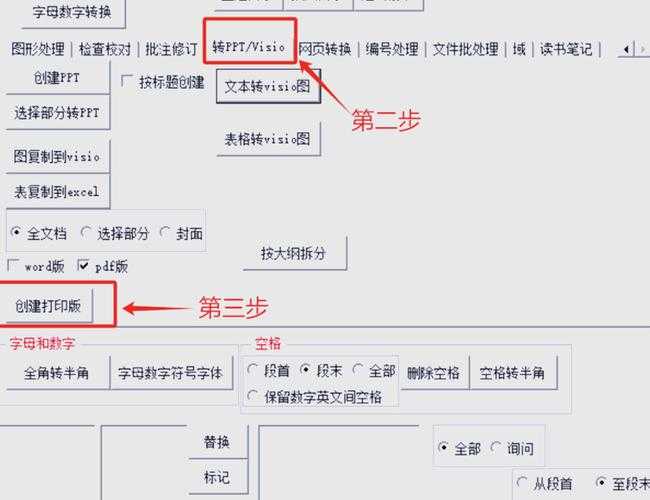
- 打开PDF按Ctrl+P调出打印对话框
- 打印机选择"Microsoft Print to PDF"
- 点击"首选项"→设置分辨率到600dpi
- 输出格式选TIFF(保留图层信息)
2. 批量处理的自动化方案
面对200页的设备手册,用这个Windows PowerShell脚本实现PDF转图片插入Visio预处理:Get-ChildItem *.pdf | %{pdftocairo -png -r 300 $_}
搭配Visio的"开发工具→形状导入"功能,30秒完成百页文档转换。
特别提示:使用Window任务计划程序定期自动执行,完美对接敏捷开发流程。
3. 用OCR实现可编辑转换
当你需要把PDF转换为图片后放入Visio编辑时:
| 工具 | 识别率 | 优势 |
|---|---|---|
| Window自带OCR | 92% | 集成右键菜单操作 |
| ABBYY FineReader | 98% | 保留表格格式 |
三、避坑指南:三个血泪教训
去年给汽车厂做产线规划时,我们团队踩过的坑你一定要避开:
- 色域陷阱:工业PDF常用CMYK,转RGB会发灰 → 用Window色彩管理校正
- 比例失控:测量图比例尺丢失 → 导入前在Visio设置参考网格
- 字体爆炸:特殊符号变乱码 → 预装PDF中的字体包
四、高阶玩家的Visio融合秘技
上周给某芯片厂做的方案中,这套技巧让转换效率提升3倍:
- 用Window Ink工作区直接在转换图上批注
- 创建Visio自定义模具库存储常用符号
- 设置自动重叠检测防止元件覆盖
经过多年验证,在Window系统环境下执行PDF转图片Visio流程时,最稳妥的方案是:"高分辨率打印→TIFF格式保存→Visio模具化管理"。
下次遇到设备图纸转换时,不妨试试在打印对话框直接设置1200dpi,你会发现那些曾让你头疼的细小标注突然变得锐利清晰。
PS:特别好奇你们在转换过程中遇到过什么奇葩问题?欢迎在评论区分享,抽3位送Visio元件库资源包!

