职场人必看:5种高效打印PDF文件的方法,总有一种适合你
职场人必看:5种高效打印PDF文件的方法,总有一种适合你
为什么你需要掌握PDF打印技巧?
上周公司新来的实习生小张找我帮忙,他花2小时做的报价单在客户电脑上格式全乱了。这种情况你肯定也遇到过:精心排版的文档在不同设备上显示不一致,而PDF就是解决这个问题的终极方案。
今天我们就来聊聊如何打印成PDF文件这个看似简单却暗藏玄机的操作。
基础篇:Windows系统自带的PDF打印
1. 最原始的"另存为PDF"大法
在Windows 10/11系统中,微软已经贴心地内置了打印为PDF文件的功能:- 打开你要转换的文档(Word/Excel都适用)
- 按Ctrl+P调出打印对话框
- 选择打印机列表中的"Microsoft Print to PDF"
- 点击打印按钮,系统会提示你保存PDF的位置
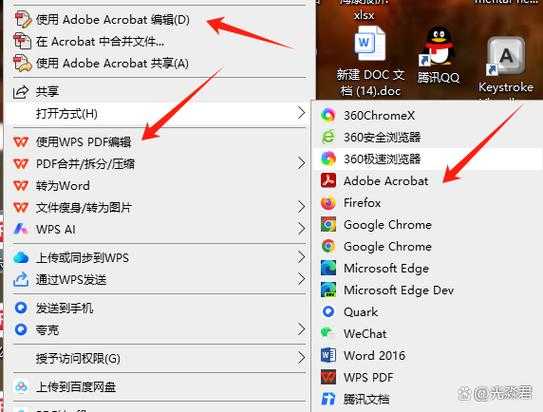
2. 右键菜单的隐藏技能
很多人不知道,在Windows资源管理器里:- 选中文件后右键
- 选择"打印"选项
- 同样会调用PDF虚拟打印机
进阶篇:专业工具的高阶玩法
3. Adobe Acrobat的专业解决方案
如果你经常需要处理高质量PDF文件打印,Adobe家的方案确实更专业:- 支持密码保护、数字签名等安全功能
- 可以合并多个文档到一个PDF
- 提供精确的页面尺寸控制
4. 浏览器打印的妙用
需要保存网页为PDF时:- 按Ctrl+P调出打印界面
- 选择"另存为PDF"
- 在"更多设置"里勾选"背景图形"
终极方案:虚拟打印机的灵活运用
5. 第三方虚拟打印机推荐
我日常在用的三款工具:| 软件名称 | 优势 | 适用场景 |
|---|---|---|
| PDFCreator | 开源免费 | 日常简单转换 |
| Bullzip PDF Printer | 支持加密 | 敏感文件处理 |
| Foxit PDF Printer | 中文支持好 | 国内用户首选 |
常见问题解决方案
为什么我的PDF打印出来是空白?
这个问题通常有三个原因:- 文档本身有密码保护
- 字体缺失导致渲染失败
- 虚拟打印机服务未启动
如何减小PDF文件体积?
在打印设置中:- 降低图像分辨率(网页用150dpi足够)
- 选择"优化网络传输"选项
- 删除文档中的元数据
写在最后
掌握如何打印成PDF文件这项技能,能帮你省去很多跨设备兼容的烦恼。建议收藏这篇文章,下次遇到PDF文件打印问题时,对照着一步步操作。
如果你有更好的打印为PDF文件技巧,欢迎在评论区分享!