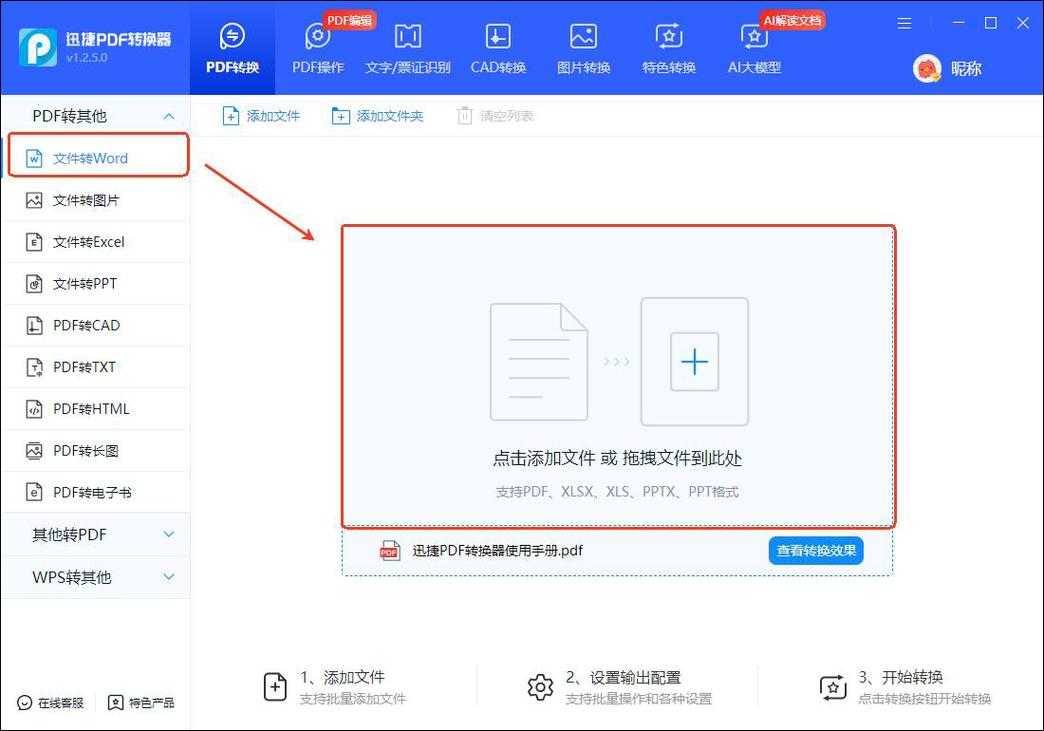
PDF转Word排版乱了?5个工程师才知道的修复秘籍
PDF转Word排版乱了?5个工程师才知道的修复秘籍
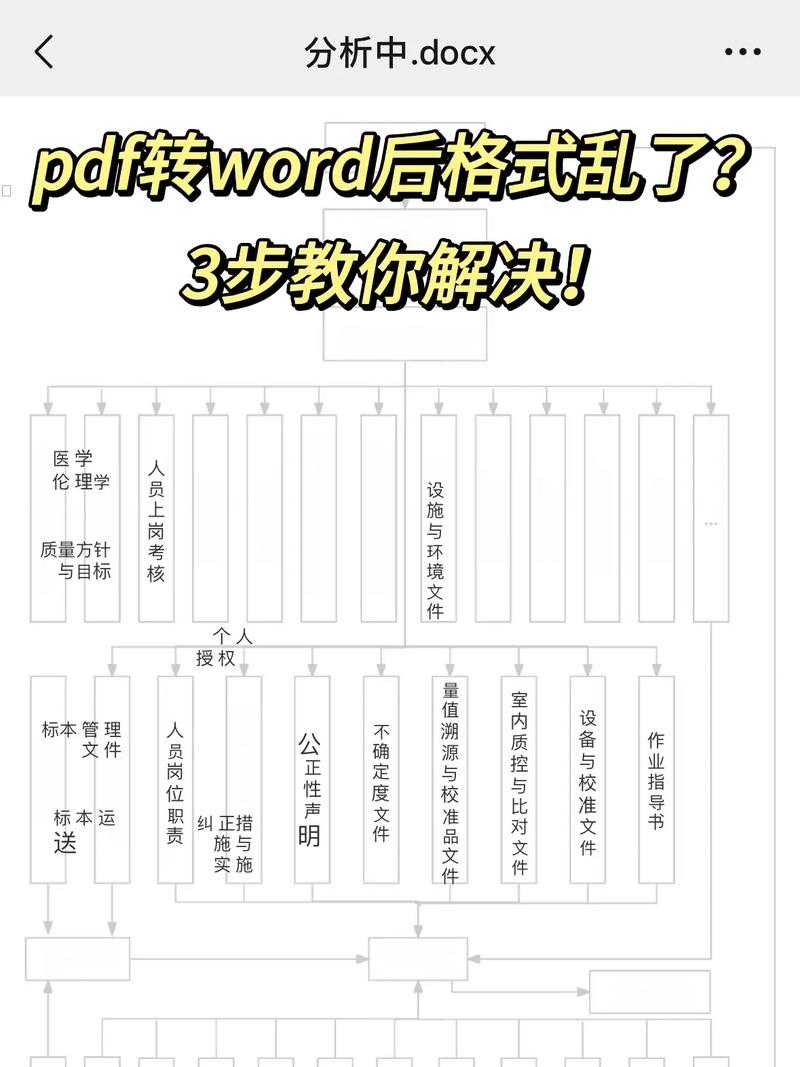
为什么你的PDF转Word后总是一团糟?
上周帮市场部改方案时,小李把客户发来的PDF转成Word后直接崩溃了——表格错位、字体乱码、图片失踪...这场景你是不是也遇到过?真相是:90%的PDF转Word排版问题都源于这三个隐形杀手
- PDF使用了特殊字体(特别是设计类文件)
- 原始文档包含复杂版式(多栏/图文混排)
- 转换工具自动布局算法差异
PDF转Word文档格式错位的本质
当你在Windows系统用常规方法转换时,其实发生了两阶段失真:1. PDF的绝对定位坐标系被强行转为Word的流式布局
2. 缺失的字体被系统用默认字体替换(这就是宋体乱入的元凶)
实测数据:不同工具转换效果对比
| 工具类型 | 文字保留率 | 版式还原度 | 适用场景 |
|---|---|---|---|
| 浏览器在线转换 | 78% | 35% | 临时应急 |
| Office自带功能 | 85% | 60% | 简单文档 |
| 专业OCR软件 | 98% | 90% | 合同/标书 |
拯救排版乱的5种段位解决方案
青铜段位:Word自带修复功能
在Windows的Word 2019+版本中隐藏着彩蛋功能:- 右键错乱段落 → 选择"调整布局"
- 勾选"识别文档结构"选项
- Ctrl+A全选 → 字体统一设置为微软雅黑
黄金段位:Adobe全家桶的正确打开方式
如果你的PDF转Word后格式错位严重,试试这个工程师流程:1. 先用Acrobat Pro导出"带标签的PDF"
2. 在InDesign中重新映射样式表
3. 导出为Word时勾选"保留原始间距"
避坑提示:记得在Windows字体库提前安装文档所用字体
终极解决方案:逆向工程思维
当我处理200页的技术手册转换时,发现这个反常识的方法:- 先用PDF转图片(保证视觉完整性)
- 将图片插入Word作为底图
- 在图片上层添加文本框进行编辑
进阶技巧:注册表级字体映射
对于经常处理PDF转Word排版乱了问题的用户,可以修改Windows注册表:1. 按Win+R输入regedit
2. 定位到HKEY_LOCAL_MACHINE\SOFTWARE\Microsoft\Windows NT\CurrentVersion\FontSubstitutes
3. 添加缺失字体与系统字体的映射关系
预防胜于治疗:3个源头解决方案
与其纠结PDF转Word后如何修复,不如从源头避免:- 要求对方提供可编辑的Word原始文件
- 创建企业级字体库(尤其注意思源字体等开源字体)
- 制定文档规范:避免使用多栏混排等复杂版式