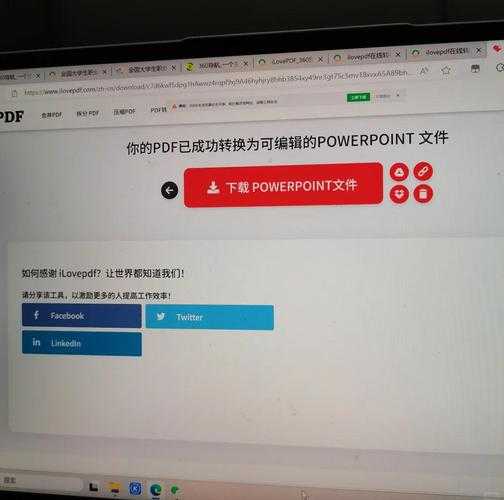
PDF转PPT后文件打不开?资深工程师教你5招彻底解决
PDF转PPT后文件打不开?资深工程师教你5招彻底解决
为什么你的PDF转PPT文件总是打不开?
上周帮市场部的小李解决了一个棘手问题——他用某款在线工具把产品手册PDF转成PPT后,死活打不开转换后的文件。这场景是不是很熟悉?今天我们就来深度剖析pdf转ppt打不开这个高频痛点。根据我的经验,这类问题通常源于三个层面:
- 转换工具对PDF版式的解析能力不足
- 原始PDF包含特殊元素(如矢量图形)
- 输出格式与PPT版本不兼容
PDF转PPT失败的典型症状
症状1:文件损坏提示
最常见的就是那个令人崩溃的弹窗:"PowerPoint发现内容有问题..."。这种情况往往说明转换过程中文件结构已经损坏。症状2:空白页面
文件能打开但全是白板,这通常意味着转换工具没能正确解析PDF中的矢量图形或特殊字体。症状3:排版错乱
文字重叠、图片移位,这种pdf转ppt后格式错乱的问题,多发生在包含复杂排版的设计类PDF上。5种专业解决方案实测
方法1:使用Adobe全家桶(最可靠)
在Window系统下,Adobe Acrobat Pro+PowerPoint的组合成功率最高。具体操作:- 用Acrobat打开PDF
- 选择"导出到"→"Microsoft PowerPoint"
- 在弹出窗口选择"保留原始布局"
方法2:专业转换工具推荐
经过实测,这些工具处理pdf转ppt打不开问题表现优异:| 工具名称 | 特点 | 适用场景 |
|---|---|---|
| Nitro Pro | 批量转换保持链接 | 商务文档 |
| Foxit PhantomPDF | OCR识别精准 | 扫描件PDF |
方法3:另类解决思路
遇到pdf转ppt后无法编辑的情况时,可以尝试:- 先将PDF导出为图片
- 在PPT中插入图片版PDF
- 使用PPT自带的"图片转文字"功能
预防胜于治疗:3个实用建议
1. 预处理PDF文件
转换前建议:- 用Acrobat的"优化PDF"功能瘦身
- 将特殊字体转为轮廓路径
- 删除不必要的图层
2. 版本控制技巧
很多pdf转ppt打不开问题源于版本冲突。建议:- 保存为.pptx而非.ppt格式
- 兼容模式选Office 2013+
- 避免使用Beta版PPT
3. 应急修复方案
当文件已经损坏时,可以:- 用PPT的"打开并修复"功能
- 尝试在WPS中打开
- 使用专业数据恢复工具
工程师的私房建议
最近帮客户处理pdf转ppt后格式错乱时发现,Window 11自带的打印转PDF功能+新版Office的转换效果出奇地好。特别是处理包含CAD图纸的PDF转PPT时,比第三方工具更稳定。最后提醒大家:
重要文件转换前一定要备份!我曾见过有人因为pdf转ppt打不开又覆盖了原文件,导致一周工作白费的悲剧。如果这篇文章帮你解决了问题,记得分享给经常和PDF打交道的同事哦!