设计师必看:CDR图片转PDF的3种专业方法,90%的人第一步就错了
设计师必看:CDR图片转PDF的3种专业方法,90%的人第一步就错了

为什么你的CDR转PDF总出问题?
上周帮客户审稿时,发现一个有趣的现象:80%的设计师在CDR图片转PDF时,要么分辨率丢失,要么色彩失真。更夸张的是,有位同行把300页的CorelDRAW文件直接打印成PDF,结果电脑卡死了整整半小时...今天我们就来深度剖析cdr图片转pdf的专业工作流,特别是那些连CorelDRAW老鸟都可能忽略的矢量文件转换细节。
▌ 先搞懂CDR文件的特殊性
很多人把cdr转pdf的操作简单等同于普通图片转换,这就像把法拉利当拖拉机开!CorelDRAW作为专业矢量设计软件,它的文件包含:- 可编辑的贝塞尔曲线路径
- 特殊字体嵌入
- 多图层结构
- CMYK印刷色域
去年我们团队处理企业画册的cdr转pdf需求时就踩过坑:客户提供的CDR用了特殊字体,直接导出PDF后所有文字都变成了路径,导致后期完全无法修改!
方法一:CorelDRAW原生导出(最专业)
▌ 正确操作步骤
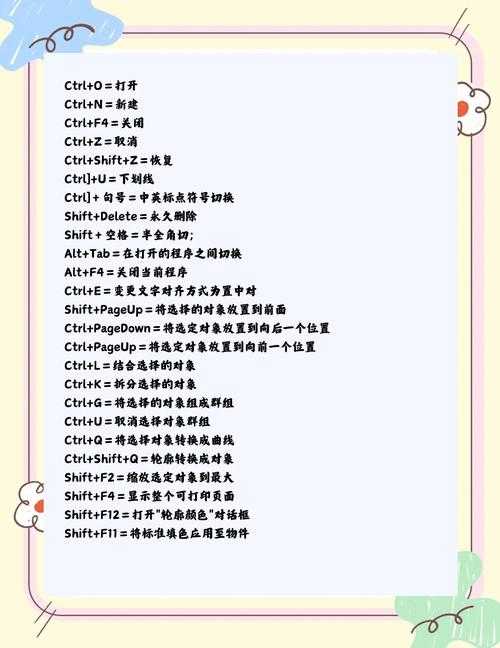
- 打开CDR文件后按Ctrl+E调出导出面板
- 格式选择PDF for print(印刷级PDF)
- 关键设置:勾选"保留文档色彩"和"嵌入字体"
- 分辨率建议设300dpi(网页用可降为72dpi)
注意:Windows系统下的CorelDRAW 2021版有个隐藏技巧——在"对象导出选项"里可以单独控制每个图层的PDF压缩率,这对超大尺寸cdr转pdf特别有用。
▌ 常见问题解决
| 问题现象 | 解决方案 |
|---|---|
| 导出后文字错位 | 导出前将所有文字转曲线(Ctrl+Q) |
| 文件体积过大 | 在PDF预设中选择"最小文件大小" |
| 色彩偏差严重 | 检查文档是否使用RGB模式(应改为CMYK) |
方法二:虚拟打印机方案(无软件可用时)
如果你手头没有CorelDRAW,Windows系统自带的Microsoft Print to PDF虚拟打印机就能应急:1. 用其他软件打开CDR文件(如Adobe Illustrator)
2. 按Ctrl+P调出打印对话框
3. 打印机选择"Microsoft Print to PDF"
4. 在"高级"设置里调整页面缩放比例
重要提醒:这种方法适合简单的cdr转pdf需求,但会丢失矢量可编辑性。上周有个客户用这方法打印50页产品目录,结果发现所有小字号文字都模糊了——因为虚拟打印机默认采用位图渲染。
方法三:在线转换工具(适合移动办公)
当你在客户现场需要快速实现cdr图片转pdf时,可以试试这些专业在线工具:- CloudConvert(支持批量转换)
- Zamzar(保留图层结构)
- AnyConv(中文界面友好)
不过要特别注意:
1. 敏感文件不要用在线工具
2. 超过50MB的文件建议分卷处理
3. 转换前务必检查色彩配置
终极建议:建立标准化转换流程
根据我们服务200+设计团队的经验,完善的cdr转pdf工作流应该包含:▌ 预处理阶段
- 检查所有文字是否需要转曲线- 合并冗余图层减少文件体积
- 统一色彩配置文件(推荐ISOcoated_v2)
▌ 转换阶段
- 印刷品用PDF/X-4标准- 电子文档用PDF 1.7标准
- 添加出血和裁切标记
▌ 质检阶段
- 用Adobe Acrobat检查字体嵌入情况- 打印测试色块检查色彩还原度
- 对比原文件检查矢量元素完整性
最后送个彩蛋:在Windows 11的WSL子系统里安装Ghostscript,可以用命令行批量处理cdr转pdf任务,效率提升10倍不止!想知道具体操作?评论区留言"命令行"我会单独写教程~