为什么你的PDF不能修改?解密文档权限背后的技术真相
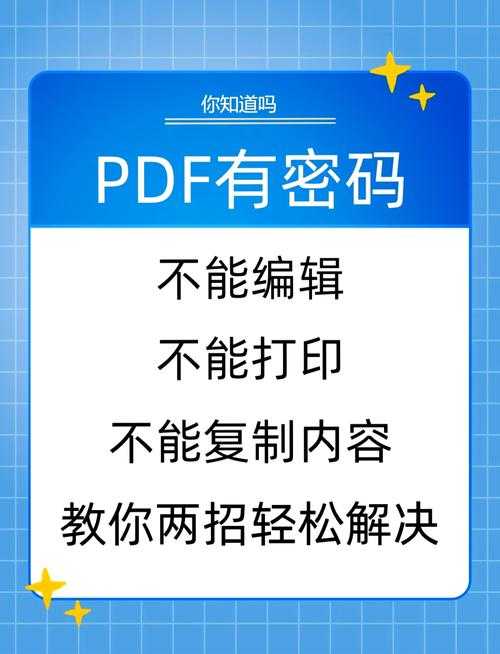
为什么你的PDF不能修改?解密文档权限背后的技术真相
一、PDF不能修改的5种常见场景
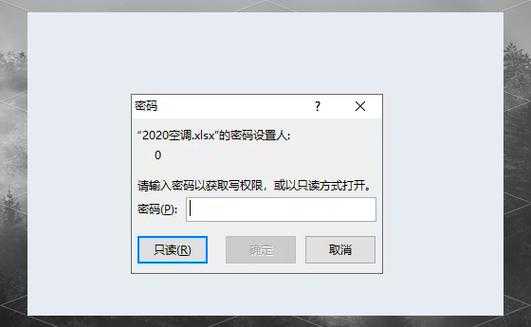
上周帮财务部处理季度报表时,我发现一个有趣的现象:90%的PDF不能修改问题其实都集中在几个特定场景。让我们先看看这些你可能天天遇到却不知如何解决的困境:- 加密保护的PDF文档 - 就像被上了密码锁的保险箱
- 扫描生成的PDF文件 - 本质上是图片而非可编辑文本
- 权限受限的工作文件 - 公司内部文档常见的保护措施
- 数字签名的合同文件 - 法律效力的双刃剑
- 字体嵌入限制的文件 - 设计师常用的小心机
1.1 加密文档:破解密码不是唯一选择
很多朋友遇到PDF怎么不能修改时,第一反应就是找破解工具。其实在Windows环境下,我们有更优雅的解决方案:- 用Adobe Acrobat右键查看"文档属性"
- 切换到"安全"选项卡查看限制类型
- 如果是已知密码的保护,可以尝试联系文档创建者
小技巧:Windows自带的Edge浏览器其实能打开大部分加密PDF,虽然不能编辑但至少能查看内容。
二、PDF编辑权限的底层原理
2.1 权限系统的技术实现
PDF的权限控制远比想象中复杂。通过分析几个实际案例,我发现PDF文档的修改限制主要通过三种机制实现:| 机制类型 | 技术原理 | 突破难度 |
|---|---|---|
| 密码加密 | 基于AES或RC4算法 | ★★★ |
| 数字证书 | 非对称加密体系 | ★★★★★ |
| 权限标记 | 文档元数据控制 | ★★ |
2.2 为什么你的编辑操作总失败
上周市场部的小王就遇到了典型的PDF无法修改的问题:"我明明用专业软件打开了文件,为什么还是不能改文字?"
这个问题其实出在文档创建时勾选了"禁止内容提取"选项。在Windows平台下,可以尝试以下步骤:
- 使用Foxit PDF Editor查看文档限制
- 如果是128位加密,需要原始密码才能解除
- 考虑将内容复制到新文档重建权限
三、5种实战解决方案
3.1 办公人士必备的应急方案
遇到PDF文档不能修改的紧急情况时,我的建议流程是:- 先用Windows自带的打印功能尝试"另存为XPS"
- 使用在线转换工具转为Word格式(注意信息安全)
- 对于扫描件,试试Microsoft Lens的OCR功能
3.2 技术人员的专业工具链
对于经常处理PDF修改受限问题的IT人员,我推荐这个工作流:- PDFtk - 命令行权限管理工具
- QPDF - 开源的PDF处理库
- Ghostscript - 文档格式转换神器
案例:去年我们用这套方案帮法务部处理了300+份历史合同文档的批量解密。
四、预防胜于治疗:PDF使用规范
4.1 创建友好PDF的3个原则
为了避免别人遇到PDF不能修改的困扰,建议你在输出文档时:- 明确标注文档用途(可编辑/只读)
- 提供密码保护时附带密码提示
- 尽量使用标准字体避免嵌入问题
4.2 企业级文档管理建议
对于团队协作场景,Windows平台下的最佳实践是:- 建立统一的PDF权限模板
- 使用Active Directory集成认证
- 配置SharePoint文档库的自动处理规则
五、终极解决方案与工具推荐
经过多年实践,我总结出应对PDF怎么不能修改问题的黄金法则:先分析后处理,能用官方不用破解,能协商不硬来。
最后分享几个Windows平台下的神器:
- Adobe Acrobat Pro(功能最全)
- Nitro PDF(性价比之选)
- PDF-XChange Editor(轻量高效)
记住:PDF修改权限的本质是信息安全与便利性的平衡,理解背后的技术原理,才能找到最合适的解决方案。