PDF批注全攻略:从基础操作到高阶技巧,职场人必备的文档协作秘籍
PDF批注全攻略:从基础操作到高阶技巧,职场人必备的文档协作秘籍
为什么你的PDF批注总是乱糟糟?
上周帮市场部审方案时,我发现同事发来的PDF批注简直像"鬼画符"——荧光笔涂得满屏都是,文本框叠了三层,关键修改建议反而被淹没在杂乱标记里。这让我意识到:90%的人其实并不真正掌握PDF批注的正确打开方式。今天我们就来深度剖析如何给PDF加批注这个看似简单却暗藏玄机的办公刚需。
基础篇:3分钟上手PDF批注工具
Windows系统自带的隐藏神器
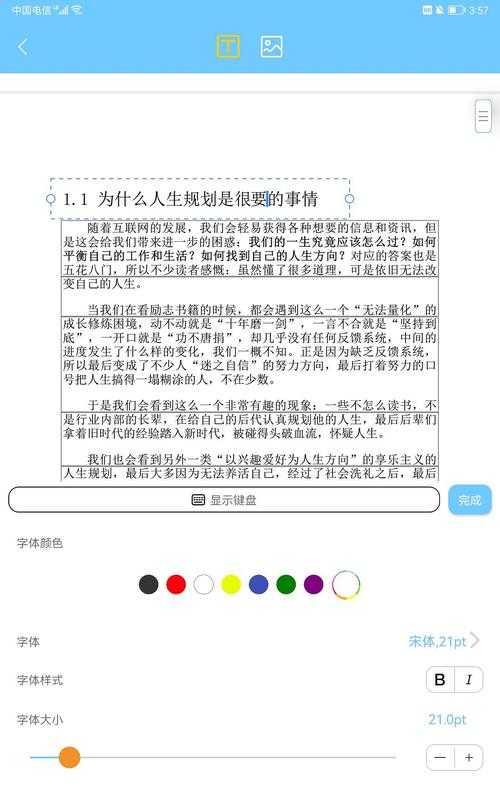
很多人不知道,Win10/11自带的Edge浏览器就是轻量级PDF批注利器:- 右键PDF文件 → 选择"打开方式" → Microsoft Edge
- 点击右上角工具栏的"添加注释"图标(铅笔形状)
- 选择批注类型:
- 荧光笔标记重点内容
- 文本框添加详细说明
- 手写签名确认文档
专业选手Adobe Acrobat的进阶玩法
需要深度协作时,我强烈推荐Adobe Acrobat DC:| 功能 | 快捷键 | 使用技巧 |
|---|---|---|
| 批注列表 | Ctrl+6 | 所有批注自动编号,避免遗漏 |
| 自定义图章 | Alt+S | 制作"已审核""紧急"等专属标签 |
血泪教训:上周法务部用普通文本框批改合同,结果打印时所有批注消失。后来才知道必须用专业的PDF批注工具的"永久性注释"功能才能避免这种事故。
高阶篇:团队协作的5个黄金准则
让批注成为有效沟通工具
在远程办公时代,如何给PDF加批注直接决定协作效率:- 颜色编码法则:红色表紧急/错误,蓝色表建议,绿色表确认
- 批注三要素:问题描述+修改建议+参考依据(缺一不可)
- 版本控制:文件名必须包含日期和版本号(如"合同_V2_20230815")
鲜为人知的效率技巧
1. 批量处理技巧
面对50页的技术文档,可以:- 用Acrobat的"批量导出注释"功能生成Excel清单
- 通过"比较文档"功能自动标出版本差异
2. 移动端协同方案
临时在外需要给PDF文档加批注?试试这些组合拳:1. 手机安装Adobe Scan拍摄纸质文件→自动转PDF
2. 用平板+触控笔手写批注
3. 通过OneDrive实时同步到同事电脑
避坑指南:90%人踩过的3个雷区
- 字体丢失陷阱:批注时用了特殊字体,接收方电脑没有安装 → 永远用系统默认字体
- 打印灾难:批注内容被裁剪 → 在"打印设置"中勾选"按实际大小"和"打印注释"
- 安全漏洞:敏感批注未删除就外发 → 用"密文工具"永久擦除敏感信息
终极解决方案:根据场景选工具
根据我十年经验总结的PDF批注工具选择矩阵:| 使用场景 | 推荐工具 | 核心优势 |
|---|---|---|
| 个人临时批注 | Edge浏览器 | 无需安装,即开即用 |
| 正式文件审核 | Adobe Acrobat | 法律效力保障 |
| 跨平台协作 | Foxit PDF | 国产软件更符合中文场景 |
行动建议:明天就能用上的小技巧
现在就用Windows搜索框输入"*.pdf",随便打开一个文件实操:1. 试试用不同颜色区分批注类型
2. 创建包含你名字缩写的水印图章
3. 导出批注清单看看效果
记住:好的PDF文档批注应该像代码注释一样清晰有序。下次交作业时,让你的批注成为团队模板吧!
(突然想到:你们有没有遇到过批注内容意外消失的情况?欢迎在评论区分享你的翻车经历~)