CAJ文件转PDF的终极指南:从原理到实践的深度解析
CAJ文件转PDF的终极指南:从原理到实践的深度解析
为什么你的CAJ文件总是转换失败?
作为一名经常处理学术文献的技术博主,我太理解你们在CAJ转PDF时遇到的痛苦了。上周还有个研究生朋友凌晨3点给我发消息:"论文答辩在即,CAJViewer打不开导师发来的文件怎么办?"其实将CAJ文件转换为PDF格式的需求在学术圈非常普遍。你可能需要:
- 在平板上批注文献
- 与其他学者共享资料
- 将文献插入到论文附录
CAJ文件的前世今生
这个"学术特供"格式的由来
CAJ是中国知网开发的专有格式,全称China Academic Journal。它最大的特点就是:- 支持复杂数学公式和化学式
- 内置DRM版权保护机制
- 对中文排版有特殊优化
为什么直接另存为PDF行不通?
很多小伙伴第一个想到的就是用CAJViewer的打印功能,但实际操作时会发现:- 转换后的PDF丢失书签
- 数学符号变成乱码
- 页面排版完全错乱
三种靠谱的CAJ转PDF方法
方法一:虚拟打印法(适合Windows用户)
在Windows系统上,这是最稳定的解决方案:步骤详解:
- 安装最新版CAJViewer(建议7.2以上版本)
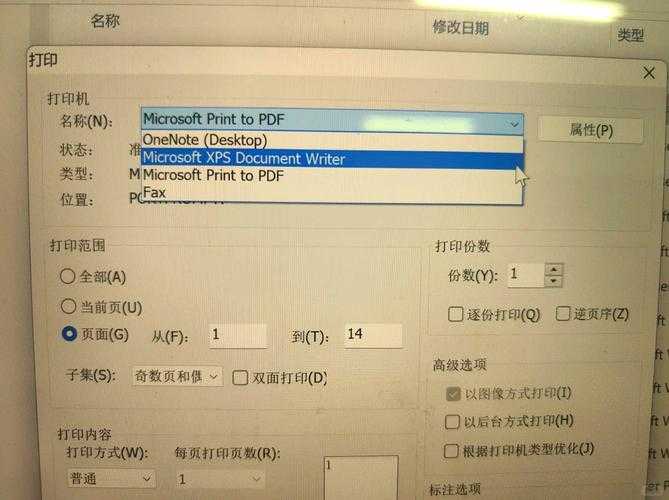
- 打开目标CAJ文件,点击"文件→打印"
- 选择"Microsoft Print to PDF"虚拟打印机
- 在高级设置中勾选"作为图像打印"
- 完美保留原始排版
- 转换速度最快(平均1分钟/100页)
- 不需要额外安装软件
方法二:专业转换工具(适合批量处理)
如果你经常需要批量转换CAJ到PDF,这些工具值得尝试:| 工具名称 | 优势 | 适用场景 |
|---|---|---|
| PDFelement | 支持OCR识别 | 扫描版CAJ文件 |
| Smallpdf | 云端处理 | 临时使用 |
特别注意:某些在线转换网站存在安全隐患,建议先检查网站的隐私政策。
方法三:截图拼接法(应急方案)
当其他方法都失效时,这个土办法反而最可靠:- 在CAJViewer中调整到合适的缩放比例
- 使用Windows自带的截图工具(Win+Shift+S)
- 将截图插入Word文档后另存为PDF
进阶技巧:如何优化转换效果
解决转换后的字体问题
如果你发现CAJ转PDF后字体异常,可以尝试:- 在打印设置中嵌入所有字体
- 提前安装"方正书宋"等常见学术字体
- 将输出分辨率提高到600dpi
批量处理的小窍门
我常用的Windows批处理脚本可以自动完成这些操作:```batch@echo offfor %%i in (*.caj) do ("C:\Program Files\CAJViewer\CAJViewer.exe" "%%i" /p "%%~ni.pdf")```
保存为.bat文件后,直接把CAJ文件拖到脚本图标上即可。
避坑指南:这些雷区千万别踩
根据我的经验,90%的转换失败都是因为这些原因:- 使用了过时的CAJViewer版本 - 建议保持软件更新
- 文件本身损坏 - 先用CAJViewer测试能否正常打开
- 权限问题 - 特别是学校购买的机构账号文献
终极建议:从源头避免转换需求
其实最高效的方法是:- 在知网下载时直接选择PDF格式
- 使用学校的文献传递服务
- 联系作者获取可编辑版本
希望这篇指南能帮你彻底解决cajv怎么转pdf的烦恼。如果你有更巧妙的转换技巧,欢迎在评论区分享!下次我们会探讨如何批量处理CAJ文件中的书签转换问题,敬请期待。