
PDF编辑实战:3种高效添加文字的方法与隐藏技巧
```html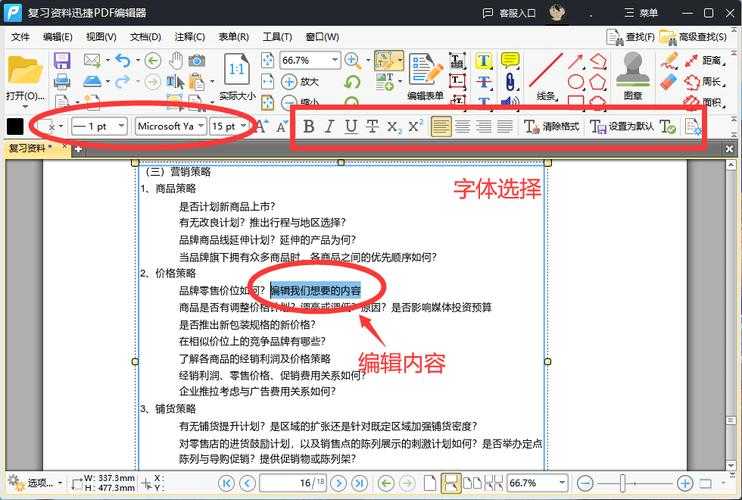
隐藏技巧:按住Alt键拖动文本框可实现精确对齐,比肉眼判断准确得多!
真实案例:去年处理200页产品手册时,用批量替换功能5分钟完成了全部型号更新。
彩蛋:在Adobe Acrobat中按住Ctrl+Shift+T可以快速调出文本工具,比鼠标点击快3倍!你还知道哪些PDF编辑的隐藏技巧?欢迎在评论区分享~```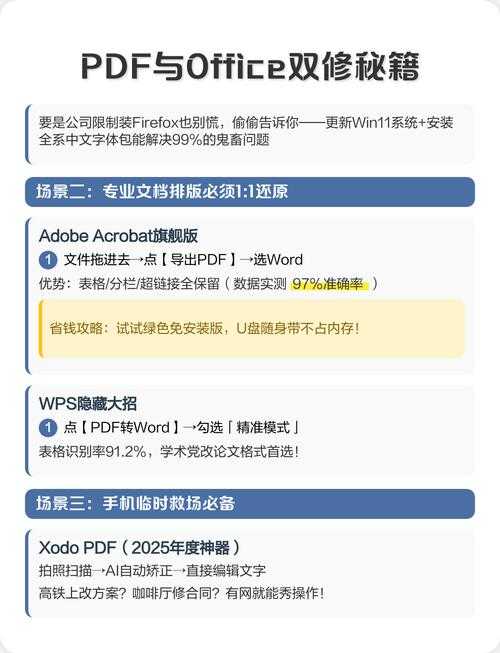
PDF编辑实战:3种高效添加文字的方法与隐藏技巧
为什么你总在PDF编辑上浪费时间?
上周帮同事修改合同,发现她竟然打印PDF→手写备注→重新扫描,花了整整40分钟。其实在PDF中直接添加文字就像在Word里打字一样简单!今天我们就来聊聊那些办公场景中PDF文字添加的实战技巧,包含免费工具、专业方案和应急方法三种解决方案。方法一:用Windows自带工具快速搞定
Edge浏览器:被低估的PDF编辑器
很多人不知道,Win10/11自带的Edge浏览器其实是个轻量级PDF编辑器。右键PDF文件→"打开方式"选择Edge,然后:- 点击右上角"添加注释"按钮
- 选择"添加文本"工具(T字图标)
- 在任意位置单击即可输入文字
隐藏技巧:按住Alt键拖动文本框可实现精确对齐,比肉眼判断准确得多!
打印到PDF的神奇用法
遇到不可编辑的PDF?试试这个Windows特色解决方案:- 用Word打开PDF(会自动转换格式)
- 编辑后选择"文件→打印"
- 打印机选择"Microsoft Print to PDF"
方法二:专业工具的高级玩法
Adobe Acrobat的智能功能
如果你经常需要在PDF文档中添加文字,专业工具能节省大量时间:| 功能 | 操作路径 | 效率提升点 |
|---|---|---|
| 文字识别 | 工具→增强扫描→识别文本 | 将扫描件转为可编辑文本 |
| 批量修改 | 编辑PDF→查找和替换 | 一次性修改多处相同内容 |
字体匹配的细节控制
很多人在PDF文件里添加文字后总觉得"哪里不对",通常是字体问题:- 用"属性检查器"查看原文档字体
- 安装相同字体文件(或相近替代字体)
- 调整字号和行距匹配上下文
方法三:应急场景的创意解决方案
没有编辑权限时的变通方法
当遇到加密PDF时,可以:- 用截图工具截取需要修改的区域
- 在画图工具中添加文字
- 将修改后的图片重新插入PDF
手机端的临时处理方案
推荐两个能在PDF上添加文字的APP:- Xodo(全平台同步,手写批注神器)
- WPS Office(免费版基础功能足够)
避坑指南:这些错误90%的人都犯过
格式错乱的三大元凶
- 未嵌入字体:发送前务必勾选"嵌入所有字体"选项
- 分辨率陷阱:图片类PDF建议保持300dpi以上
- 版本兼容:保存时选择PDF/A格式提升兼容性
法律文件的特殊注意事项
当在重要PDF文档中添加文字时:- 添加电子签名而非简单打字
- 修改处添加修改说明注释
- 保留修改前后的版本对比
终极建议:根据场景选择最佳方案
最后送大家一个PDF文字添加决策树:- 临时修改?→ 用Edge浏览器
- 专业需求?→ Adobe Acrobat
- 移动办公?→ Xodo/WPS
- 加密文件?→ 图片覆盖法
彩蛋:在Adobe Acrobat中按住Ctrl+Shift+T可以快速调出文本工具,比鼠标点击快3倍!你还知道哪些PDF编辑的隐藏技巧?欢迎在评论区分享~```

