手机图片转PDF软件终极指南:从菜鸟到高手的进阶之路
手机图片转PDF软件终极指南:从菜鸟到高手的进阶之路
为什么你还在为图片转PDF发愁?
上周公司实习生小李跑来问我:"哥,客户要的合同照片怎么转成PDF啊?我试了好几个手机图片转PDF软件都不好用..."这已经是本月第5个问我类似问题的同事了。其实90%的人都没用对方法,今天我就用8年办公自动化经验,带你解锁手机图片转PDF的正确姿势,顺便分享几个连老鸟都可能不知道的隐藏技巧。
手机图片转PDF的三大核心需求场景
1. 办公文档快速归档
合同、发票这些纸质文件拍成照片后,用手机图片转PDF工具合并成一个文件,比单张发送专业多了。2. 学习资料高效整理
拍下的课件、笔记通过图片转PDF应用自动排序,还能添加目录和批注。3. 生活记录永久保存
孩子的成长照片、旅行纪念照转成PDF电子书,比相册更易保存和分享。实测5款主流手机图片转PDF软件
1. Adobe Scan(专业之选)
- 自动边缘检测和OCR文字识别
- 支持多页扫描自动生成PDF
- 云端同步功能强大
2. 微软Office Lens(办公首选)
在Windows生态中表现最佳,特别是搭配OneDrive使用时,可以实现手机扫描→电脑编辑的无缝衔接。3. CamScanner(全能选手)
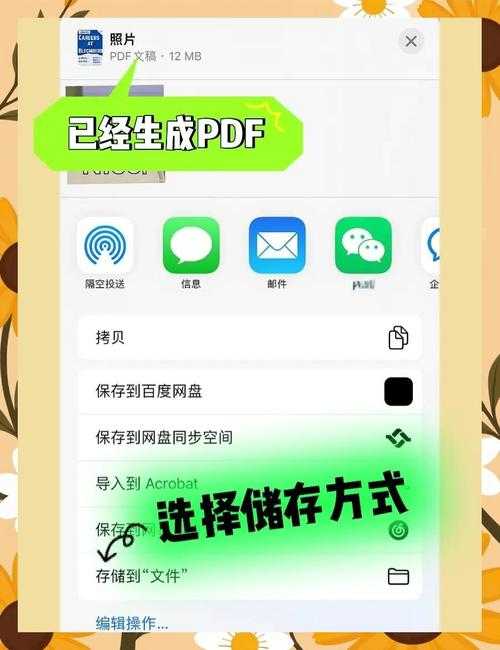
- 打开应用选择"从相册导入"
- 拖动调整图片顺序
- 点击"生成PDF"按钮
- 选择压缩质量(建议选"平衡")
90%人不知道的进阶技巧
1. 批量处理上百张图片的秘诀
用Folder Sync这类工具先把图片按日期/主题分类到不同文件夹,再用支持批量转换的手机图片转PDF软件处理,效率提升300%。2. 给PDF添加智能书签
在电脑上用Adobe Acrobat给手机生成的PDF添加可点击的目录,再传回手机,阅读体验直接起飞。避坑指南:这些雷区千万别踩
| 错误操作 | 正确做法 |
|---|---|
| 直接用相册的"打印为PDF"功能 | 使用专业的图片转PDF应用保证画质 |
| 忽略图片排序直接转换 | 转换前务必检查页码顺序 |
终极解决方案:跨设备工作流
我常用的黄金组合是:- 手机端用Office Lens快速扫描
- 通过OneDrive自动同步到Windows电脑
- 用Adobe Acrobat进行最终排版
最后的小贴士:下次用手机图片转PDF软件时,记得打开"自动增强"功能,画质会有惊喜提升!关于PDF处理的更多技巧,下期我会专门讲讲如何给PDF添加电子签名,关注我不错过更新~