CAD转黑白PDF的终极指南:工程师都在用的5种专业方法
CAD转黑白PDF的终极指南:工程师都在用的5种专业方法
为什么你的CAD彩图总被甲方打回?
上周有位粉丝私信我,说他熬夜做的彩色CAD施工图被甲方以"打印效果差"为由退回,要求必须提供黑白PDF版本。这场景是不是很熟悉?今天我就用10年工程制图经验,教你几种CAD转黑白PDF的高效方法,特别是最后一种连老工程师都直呼内行!真实案例:去年某地铁项目招标时,有家单位因为提交的彩色PDF导致打印后标注模糊,直接失去投标资格。可见掌握CAD导出黑白PDF的技巧有多重要!
方法一:CAD自带打印样式(最适合新手)
Step 1 创建单色打印样式
在AutoCAD中输入CTRL+P调出打印对话框→右侧"打印样式表"选择monochrome.ctb(所有颜色转黑白)专业提示:如果找不到这个选项,点击右侧"新建"→选择"使用颜色相关打印样式"→将所有颜色设置为黑色
Step 2 关键输出设置
- 打印机选择DWG To PDF.pc3
- 勾选"打印到文件"
- PDF选项里记得关闭"包含图层信息"
方法二:PDF虚拟打印机进阶玩法
Windows用户专属技巧:
在控制面板添加Microsoft Print to PDF虚拟打印机后,配合以下设置:- 打印属性→高级→勾选"将所有文本转为黑色"
- 颜色处理选择"灰度"模式
- DPI建议设置为600(保证清晰度)
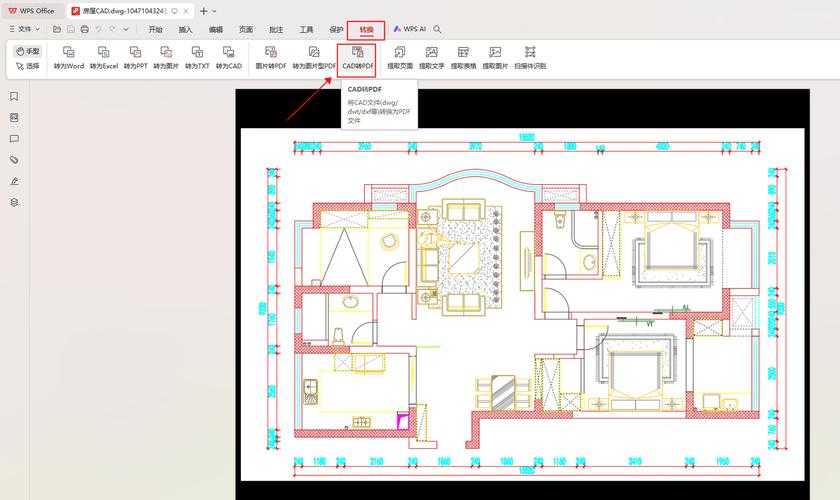
方法三:专业软件批量转换(效率翻倍)
当你有大批量CAD转PDF需求时,推荐使用AutoDWG或CADConverter:| 软件 | 批量处理 | 保留图层 | 转换速度 |
|---|---|---|---|
| AutoDWG | 支持 | 可选 | 100张/分钟 |
| CADConverter | 支持 | 强制转换 | 80张/分钟 |
避坑指南:某设计院曾因使用盗版转换软件导致PDF线条缺失,建议选择正版工具!
方法四:在线转换神器(应急必备)
遇到电脑没装CAD的紧急情况,可以试试这些网站:- CloudConvert:支持200+格式互转
- Zamzar:无需注册直接使用
- A360 Viewer:Autodesk官方工具
方法五:CAD二次开发(工程师的终极武器)
用这段LISP脚本可以一键完成CAD导出黑白PDF:(defun c:BPDF ()(command ".-plot" "Y" "" "DWG To PDF.pc3""A4" "M" "LANDSCAPE" "N" "W" "0,0" "297,210" "F""C" "Y" "monochrome.ctb" "Y" "N" "N" "N" "")(princ))进阶技巧:把这个脚本绑定到快捷键,以后按CTRL+Shift+B就能秒转黑白PDF!
不同场景的最佳选择
根据我的实战经验,给你总结这张决策表:| 需求场景 | 推荐方案 | 耗时 |
|---|---|---|
| 单张快速转换 | CAD自带打印样式 | 2分钟 |
| 批量图纸处理 | 专业转换软件 | 10分钟/100张 |
| 无CAD环境 | 在线转换工具 | 5分钟/张 |
常见问题解决方案
Q:转换后线条变淡怎么办?
A:检查打印样式表中线宽设置,建议将关键线条设为0.5mm以上Q:PDF文件异常变大?
A:关闭"嵌入字体"选项,在PDF选项中勾选"缩减文件大小"Q:转换后缺失某些图形?
A:可能是图层被冻结,转换前执行LAYON命令打开所有图层最后送你三个私藏技巧
1. 转换前用OVERKILL命令清理重复图形,减小文件体积2. 在布局空间设置好视口比例再转换,避免比例失调
3. 重要图纸建议同时保存彩色和黑白版本,文件名加上"_BW"后缀
彩蛋:关注并私信我"CAD黑白",送你精心整理的20个专业打印样式模板!