PDF编辑器怎么用夹子:从菜鸟到高手的进阶指南
PDF编辑器怎么用夹子:从菜鸟到高手的进阶指南
一、为什么你的PDF文件总像散落的纸张?
上周帮财务部小王处理报表时,发现他发来的20页PDF每页都是单独文件,活像被风吹散的纸张。这就是典型不会用PDF编辑器的"夹子功能"——把多个文档像用夹子整理文件一样归整的技术。
1.1 什么是PDF夹子功能?
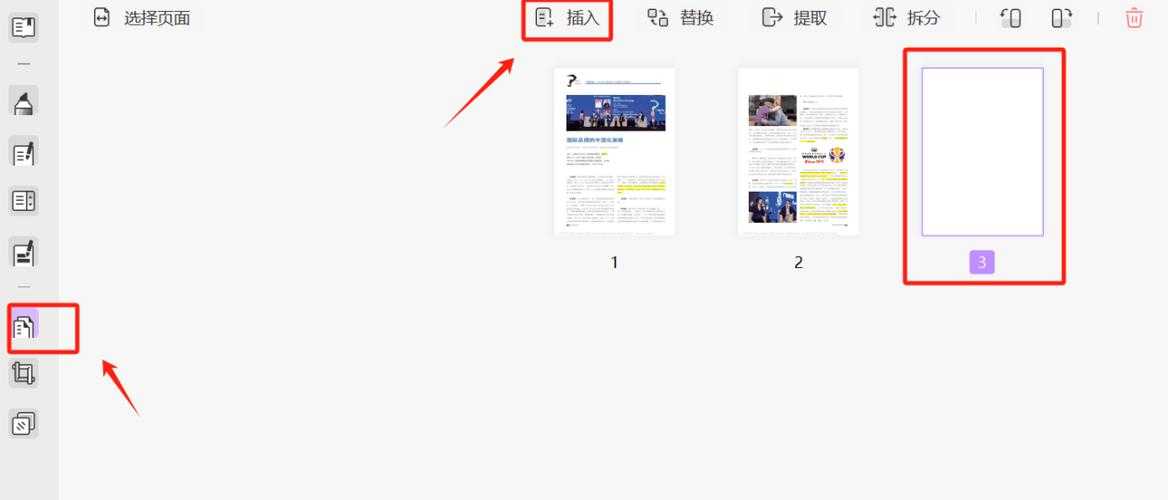
简单说就是:- 合并多个PDF文件
- 调整页面顺序
- 提取特定页面
- 添加分隔页
二、3种主流实现方式对比
2.1 原生编辑器方案(以Adobe为例)
- 打开Acrobat点击"工具"→"合并文件"
- 拖拽文件到窗口,用鼠标调整顺序
- 点击右上角"合并"按钮
劣势:需要付费订阅专业版
2.2 在线工具方案
适合临时使用:- Smallpdf.com的合并功能
- iLovePDF的页面整理
2.3 Windows用户的隐藏福利
在Win10/11中:- 全选要合并的PDF文件
- 右键选择"打印"
- 打印机选择"Microsoft Print to PDF"
三、高手都在用的进阶技巧
3.1 批量重命名+合并自动化
用Python脚本实现:| 步骤 | 代码示例 |
|---|---|
| 安装PyPDF2库 | pip install PyPDF2 |
| 批量合并 | merger.append("file1.pdf") |
3.2 带目录的智能合并
专业PDF编辑器可以:- 自动生成书签
- 添加彩色分隔页
- 设置不同文档的页眉页脚
3.3 加密合并的注意事项
遇到过的情况:- 合并加密文档要先解除保护
- 合并后记得重新加密
- 密码管理建议用KeePass
四、避坑指南(血泪经验)
4.1 字体丢失问题
上周市场部的宣传册合并后字体全变宋体,原因是:- 未嵌入字体
- 使用了特殊字库
4.2 页面尺寸不统一
建议先统一为A4尺寸:- 在打印设置中选择"缩放以适合"
- 或使用专业PDF编辑器的标准化功能
4.3 扫描件处理技巧
扫描的合同合并时要注意:- 先做OCR识别文字
- 调整对比度保证清晰度
- 设置相同的DPI分辨率
五、我的私藏工具链
根据场景推荐:| 需求 | 工具 |
|---|---|
| 日常办公 | Adobe Acrobat+Windows自带功能 |
| 批量处理 | PDFtk+AutoHotkey脚本 |
| 开发集成 | Python+PyPDF2库 |
最后提醒:PDF编辑器怎么用夹子这个技能,关键不在工具选择,而在于建立规范的文件管理流程。建议给团队做次培训,统一文件命名和合并标准,能省下至少30%的重复劳动时间。
下次遇到同事发来零散PDF时,你就可以优雅地说:"稍等,我用夹子帮你整理下"