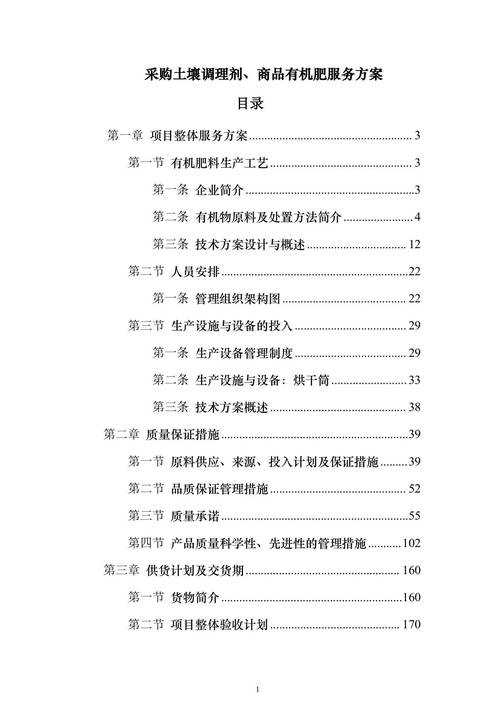
PDF目录解析全攻略:从原理到实战的深度剖析
PDF目录解析全攻略:从原理到实战的深度剖析
为什么你的PDF总是找不到目录?
上周帮同事调试一个200页的技术手册,他抱怨说:"每次都要手动翻页找内容,PDF不是应该有目录吗?"这其实是90%职场人都会遇到的痛点。今天我们就来深度解析PDF目录的运作机制,让你彻底掌握这个办公效率神器。
PDF目录的底层逻辑
PDF文档的目录(书签)本质上是一组结构化元数据,存储在文档的交叉引用表中。当你在Windows系统用Acrobat打开PDF时:- 软件会先解析文档的"Catalog"对象
- 通过"Outlines"字典找到目录树结构
- 将层级关系渲染为侧边栏导航
3种实战方法解析PDF目录
方法1:使用原生PDF阅读器
在Windows平台,最简单的办法是:- 右键PDF文件 → 打开方式 → 选择"Microsoft Edge"
- 按Ctrl+B调出目录面板
- 点击任意条目即可跳转(支持多级展开)
方法2:专业工具深度提取
当需要批量处理时,推荐使用PDFtk Server这个命令行工具:```plaintextpdftk input.pdf dump_data output bookmarks.txt```这个命令会把PDF目录结构输出为纯文本,包含:
- 每个书签的标题
- 对应的页码
- 层级缩进关系
方法3:编程解析(Python示例)
对于技术人员,可以用PyPDF2库提取目录:```pythonfrom PyPDF2 import PdfReaderreader = PdfReader("document.pdf")for outline in reader.outlines:print(outline.title, outline.page)```注意:这个方法可能无法解析某些加密PDF的目录结构。
常见问题解决方案
情况1:PDF明明有目录却不显示
这通常是阅读器兼容性问题,建议:- 尝试用不同软件打开(Adobe Reader/Foxit/Edge)
- 检查文档属性是否禁用了导航窗格
- 更新阅读器到最新版本
情况2:扫描版PDF如何添加目录
需要OCR+书签重建:- 先用ABBYY FineReader识别文本
- 在Adobe Acrobat中手动添加书签
- 保存时选择"优化扫描的PDF"
效率提升技巧
Windows用户专属方案:通过PowerShell批量检查PDF目录:```powershellGet-ChildItem *.pdf | ForEach {$reader = New-Object iTextSharp.text.pdf.PdfReader $_.FullName[PSCustomObject]@{FileName = $_.NameHasOutline = $reader.Outlines.Count -gt 0}}```
终极建议:从源头把控PDF质量
在生成PDF时:- Word转PDF务必勾选"创建书签"选项
- LaTeX文档使用hyperref宏包
- 程序生成PDF推荐使用iText等专业库
你在处理PDF时还遇到过哪些奇葩问题?欢迎在评论区分享你的踩坑经历!