PDF编辑终极指南:从基础操作到高阶技巧,教你如何高效修改PDF文件
PDF编辑终极指南:从基础操作到高阶技巧,教你如何高效修改PDF文件
为什么你还在为PDF编辑发愁?
上周我遇到一个真实案例:市场部的小张需要修改合同中的几个条款,但对方发来的是PDF格式。他花了整整一上午尝试各种方法,最后不得不重新打印、手写修改、再扫描...其实PDF编辑比你想象的要简单得多。今天我们就来深入探讨"人如何改变pdf"这个职场必备技能,我会分享几种不同场景下的解决方案,包括一些鲜为人知的小技巧。
PDF编辑的三大核心需求场景
1. 文字内容修改
这是最常见的需求,比如修改合同条款、更新报告数据等。很多人不知道的是,并非所有PDF都能直接编辑文字,这取决于文件的创建方式。- 可编辑型PDF:通常由Word等软件直接导出
- 扫描型PDF:由纸质文件扫描生成,本质是图片
- 保护型PDF:设置了编辑权限限制
2. 页面管理操作
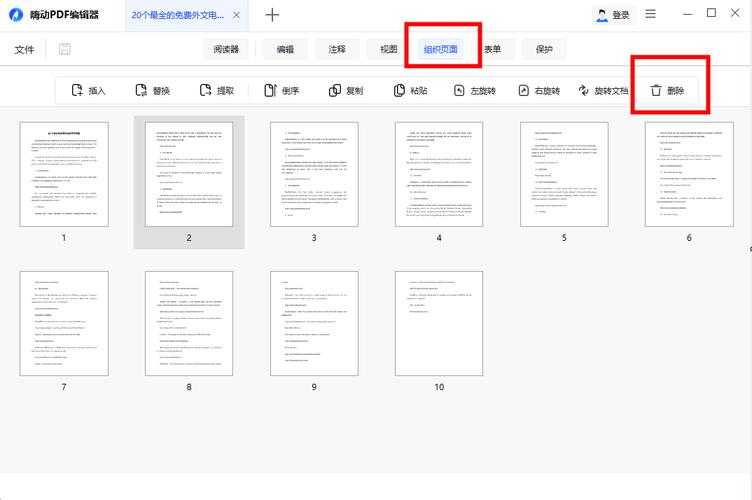
合并多个PDF、调整页面顺序、提取特定页面...这些操作在投标文件准备时特别实用。- 使用Adobe Acrobat的"组织页面"功能
- 尝试免费的PDFsam Basic工具
- Windows 10/11自带的打印功能也能实现简单合并
3. 表单填写与签名
电子签名、填写申请表等操作其实都属于PDF编辑范畴。这里有个小技巧:使用Windows自带的"画图"工具可以快速完成简单签名。5种实用PDF修改方法详解
方法1:使用专业编辑器(Adobe Acrobat)
作为行业标准,Adobe Acrobat提供了最完整的PDF编辑功能。在Windows平台上运行特别流畅,与系统深度集成。| 优点 | 缺点 |
|---|---|
| 功能全面 | 价格昂贵 |
| OCR识别准确 | 学习曲线较陡 |
方法2:在线工具(Smallpdf/iLovePDF)
适合临时需求,无需安装软件。但要注意文件隐私问题,不建议处理敏感文档。方法3:开源替代品(LibreOffice Draw)
完全免费,支持基本的PDF编辑功能。适合预算有限的个人用户。方法4:转换编辑法
将PDF转为Word编辑后再转回PDF。这种方法在处理扫描件时特别有用。方法5:Windows自带技巧
很多人不知道Windows其实内置了一些PDF处理能力:- 右键打印选择"Microsoft Print to PDF"可创建新PDF
- Edge浏览器可以直接在PDF上做简单标注
- 照片查看器+画图工具可以处理扫描件
高级技巧:批量处理与自动化
如果你经常需要批量修改PDF,可以考虑这些方案:- 使用PowerShell脚本自动化处理
- Adobe Acrobat的批量动作功能
- 第三方工具如PDFtk的批处理模式
避坑指南:PDF编辑常见问题解决
问题1:提示"文档受保护"
尝试用Chrome打开后打印为新PDF,有时可以绕过限制。问题2:修改后格式错乱
建议使用原创建软件重新生成,而不是直接编辑。问题3:扫描件文字无法选中
需要使用OCR功能,Adobe Acrobat或在线OCR工具都能解决。总结:如何选择最适合你的PDF编辑方案
根据使用频率和需求复杂度,我建议:- 偶尔使用:在线工具或Windows自带功能
- 经常使用:投资专业软件或开源替代品
- 企业环境:考虑Adobe Acrobat企业版
记住,掌握"人如何改变pdf"这项技能可以为你节省大量时间。下次遇到PDF修改需求时,不妨先停下来思考:这个文件是什么类型?我需要做什么修改?哪种方法最高效?
如果你有特别的PDF编辑需求或问题,欢迎在评论区留言,我会一一解答!