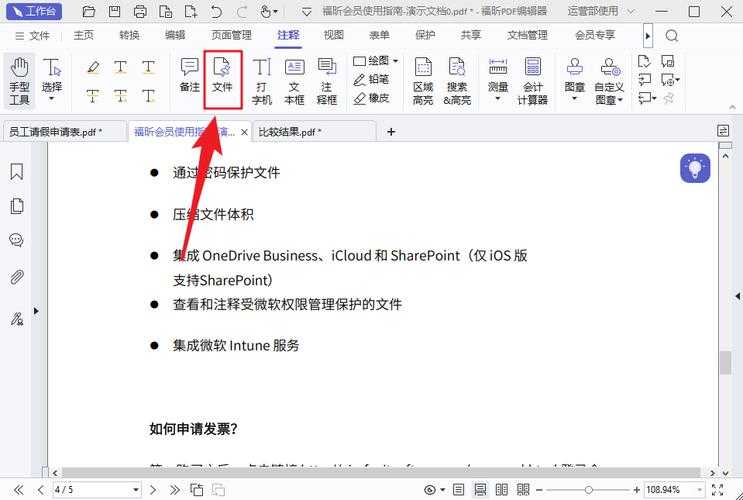
PDF文档互联进阶指南:如何优雅地在PDF中插入PDF文件链接
PDF文档互联进阶指南:如何优雅地在PDF中插入PDF文件链接

为什么你需要掌握这个职场必备技能?
上周帮财务部处理季度报告时,我发现他们还在用最原始的方式——把十几个PDF打包发邮件。这种操作既不方便查阅,又容易造成版本混乱。其实通过在PDF中插入PDF文件链接,我们可以创建智能文档网络。想象一下:点击合同附件就能直接跳转到补充条款,年度报告里能一键查看详细数据支撑文件...这就是今天要教你的PDF文档互联技术。
基础篇:Windows系统自带的解决方案
使用Adobe Acrobat的经典方法
虽然很多朋友觉得专业软件门槛高,但在Windows平台使用Adobe Acrobat确实是最稳定的选择:- 用Acrobat打开你的主PDF文件
- 选择"工具"→"编辑PDF"→"链接"
- 框选要添加链接的区域后,在弹窗选择"打开文件"
- 指定目标PDF的存储路径(建议使用相对路径)
这里有个PDF文件链接创建的实用技巧:把链接文件和目标文件放在同一文件夹,这样即使移动文件位置,链接也不会失效。
免费替代方案:Foxit PDF Editor
如果你没有Acrobat,这个轻量级工具同样能实现PDF文档互联:- 支持批量创建跨文档链接
- 可以设置链接的视觉效果(边框/高亮)
- 独有的"链接组"功能适合复杂文档结构
进阶技巧:这些细节决定成败
路径管理的艺术
我见过太多因为路径错误导致的PDF文件链接失效案例。建议:- 绝对路径:适合固定存储位置的文档(如服务器文件)
- 相对路径:适合需要移动的文档组合(如投标文件)
- 网络路径:用URL形式链接云端文档(需稳定网络环境)
交互设计小心机
去年帮市场部优化产品手册时,我们发现这些设置能提升50%阅读体验:- 将链接颜色改为品牌色(提高点击率)
- 添加悬浮提示说明链接内容
- 重要链接使用按钮式设计
- 设置返回主文档的"面包屑导航"
避坑指南:我踩过的雷你别踩
字体嵌入的隐藏陷阱
上周处理法律文件时遇到个典型问题:当在PDF中插入PDF文件链接时,如果目标文档使用了特殊字体且未嵌入,在他人电脑打开可能出现乱码。解决方法很简单:
- 用Acrobat的"打印为PDF"功能重新生成文件
- 在首选项勾选"嵌入所有字体"
- 检查文档属性确认字体状态
安全设置的注意事项
做审计报告时学到的经验:| 安全等级 | 链接影响 | 解决方案 |
|---|---|---|
| 密码保护 | 完全阻断链接 | 改用证书加密 |
| 禁止修改 | 不影响链接功能 | 无需调整 |
| 禁止打印 | 可能阻止跳转 | 单独设置链接权限 |
终极方案:构建你的PDF知识管理系统
结合Windows的文件资源管理器+PDF链接,你可以:- 将项目文档按层级链接,形成树状结构
- 创建中央索引文件,快速定位所有子文档
- 配合OneDrive实现跨设备同步
- 用标签颜色管理不同状态的链接文件
记住:PDF文档互联不是简单的技术操作,而是提升工作效率的系统工程。从今天开始,试着把那些散落的会议纪要、合同附件、数据报表都串联起来吧!