PDF拼版打印终极指南:从入门到精通,节省纸张的隐藏技巧大公开
PDF拼版打印终极指南:从入门到精通,节省纸张的隐藏技巧大公开
为什么你的PDF打印总是浪费纸张?
上周公司新来的实习生小王跑来问我:"为什么我打印的PDF手册总是单页单张,浪费了好多纸?"这让我意识到,PDF拼版打印技巧确实是很多办公人士的盲区。今天我们就来深入探讨如何高效实现PDF拼版打印,不仅帮你省纸省墨,还能提升工作效率。你可能不知道,Windows系统自带的打印功能就能完成90%的拼版需求!
PDF拼版打印的三种实用方案
方案一:Windows自带打印功能(零成本解决方案)
- 打开你的PDF文件,按Ctrl+P调出打印对话框
- 在"页面缩放"选项中选择"多页"
- 设置每张纸打印的页数(2/4/6/8等)
- 调整页面顺序和方向(重要!)
适用场景:快速打印会议资料、内部文档
优势:无需安装额外软件,适合临时性需求
小技巧:在"高级"选项中勾选"打印为图像",可以避免某些PDF元素错位的问题。
方案二:专业PDF编辑器(精准控制首选)
如果你经常需要进行复杂的PDF拼版操作,Adobe Acrobat或Foxit PhantomPDF这类专业工具会更适合:- 精确控制每页的位置和大小
- 支持添加裁切标记和装订线
- 可以保存拼版预设供下次使用
- 支持双面打印的高级设置
上周我用这个方法帮设计部优化了产品画册的打印流程,纸张消耗直接减少了40%!
方案三:在线拼版工具(跨平台解决方案)
当你需要在非Windows设备上完成PDF拼版打印时,可以试试这些网站:- PDF24 Tools:支持自定义页面排列
- Smallpdf:操作简单适合新手
- IlovePDF:提供多种拼版模板
注意:敏感文件不建议使用在线工具,以防数据泄露。
高级技巧:这些细节决定拼版成败
1. 页面顺序的玄机
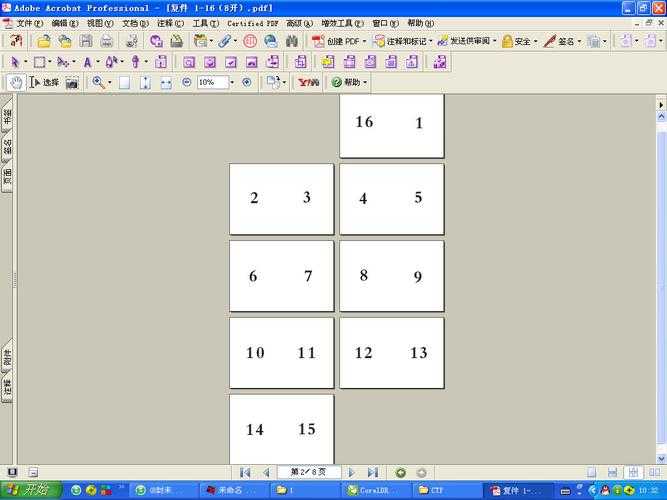
很多人不知道,不同的装订方式需要不同的页面排序:| 装订方式 | 推荐排序 |
|---|---|
| 骑马钉 | 自动计算页序 |
| 胶装 | 手动调整页序 |
2. 边距设置的秘密
PDF拼版打印常见问题之一就是内容被裁切。建议:- 预留至少5mm的出血区域
- 检查打印机的实际可打印区域
- 使用"缩放以适应"选项
3. 双面打印的黄金法则
当你要实现专业的PDF拼版打印效果时:- 先打印测试页确认方向
- 设置"短边翻转"或"长边翻转"
- 考虑奇数页和偶数页的不同边距
实战案例:从混乱到有序的蜕变
去年我们市场部要打印500份产品手册,最初方案每份要28张纸。通过优化PDF拼版打印设置:- 采用4合1拼版
- 启用双面打印
- 调整页面边距
常见问题解答
Q:拼版后文字太小看不清怎么办?
A:优化PDF拼版打印效果的关键是:- 选择适合的原文件分辨率
- 调整拼版页数(2合1通常最清晰)
- 使用矢量PDF而非图像PDF
Q:打印出来的页面顺序错乱怎么解决?
A:这是PDF拼版打印常见错误,检查:- 打印对话框中的"子集"设置
- 页面方向是否统一
- 是否勾选了"逆序打印"
总结:打造你的高效打印工作流
通过本文,你已经掌握了从基础到进阶的PDF拼版打印技巧。记住:- 日常文档用Windows自带功能就够了
- 专业需求考虑投资PDF编辑软件
- 敏感文件避免使用在线工具
下次打印前,不妨花2分钟调整拼版设置,长期下来能省下不少办公成本。如果你有独特的拼版技巧,欢迎在评论区分享!
彩蛋:在Windows打印首选项中创建"拼版预设",以后一键就能调用你最常用的设置!