PDF文档如何添加形状?这5个隐藏技巧让标注效率翻倍
PDF文档如何添加形状?这5个隐藏技巧让标注效率翻倍
为什么90%的人都没用好PDF形状标注功能?
上周帮同事审阅方案时,发现他用截图工具画箭头再粘贴到PDF里,这操作直接把我整破防了!其实主流PDF编辑器都内置了专业的形状添加工具,今天我们就来深度剖析如何在PDF文档中添加各种形状,顺便分享几个连老手都可能不知道的实用技巧。先回答核心问题:PDF如何添加形状?简单来说就是通过注释工具栏中的形状工具实现。但不同软件的操作细节和效果差异很大,这也是为什么很多人宁愿用笨方法也不愿研究这个功能。
一、基础操作:3分钟掌握PDF添加形状
1. 必备工具选择
在Windows平台工作时,我强烈推荐使用这些工具来在PDF中添加形状和标注:- Adobe Acrobat:行业标准,功能最全
- Foxit PDF Editor:国产良心,性价比高
- Edge浏览器:Win11内置,应急使用
以最常用的Adobe为例,添加形状的具体步骤:
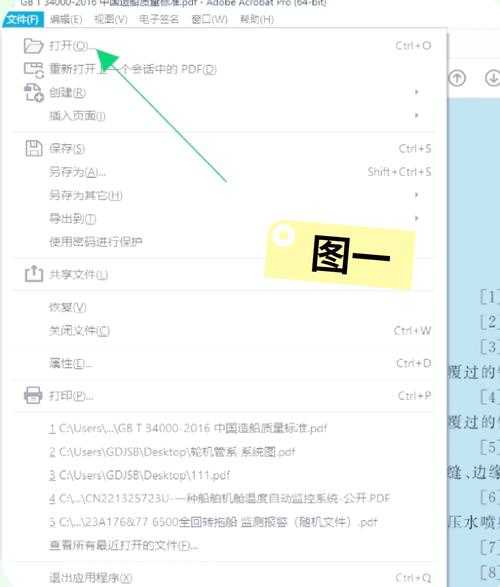
- 打开PDF后点击右侧"注释"工具栏
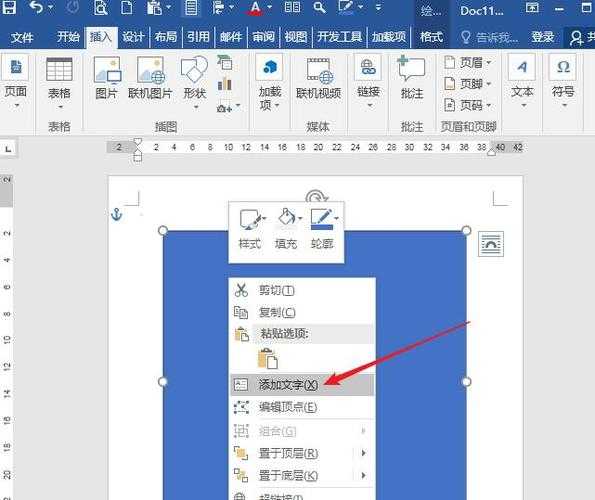
- 选择"形状工具"(有矩形/圆形/箭头等)
- 在文档任意位置拖动绘制
- 右键形状可修改颜色/线宽/透明度
2. 新手最常踩的3个坑
(1)形状变成图片对象
很多人在给PDF文档添加注释形状时,误用了"插入图像"功能。记住:真正的形状标注应该保持矢量特性,可以随时修改属性。(2)标注后忘记保存
部分工具(如Edge)的标注是临时性的,必须通过"打印为PDF"才能永久保存。建议养成Ctrl+S的好习惯。(3)跨设备显示异常
在PDF文件中插入图形形状时要注意,某些特殊字体或效果在其他设备可能无法正常渲染。稳妥起见建议:- 使用基本形状
- 避免复杂渐变
- 嵌入所用字体
二、进阶技巧:让形状标注事半功倍
1. 快捷键组合技
在PDF文档中绘制自定义形状时,这些快捷键能极大提升效率:| 操作 | Windows快捷键 |
|---|---|
| 绘制正圆/正方 | Shift+拖动 |
| 从中心绘制 | Ctrl+拖动 |
| 微调位置 | 方向键 |
2. 形状组合妙用
去年做项目文档时,我发现用半透明矩形+箭头的组合来突出关键数据,比单纯高亮更专业。具体操作:- 添加矩形并设置30%透明度
- 用箭头指向具体数值
- 组合两个对象(Ctrl+G)
- 添加文字说明
三、场景化解决方案
1. 学术论文批注
导师朋友告诉我,用不同颜色的云朵形状标注论文中的问题类型(红色方法缺陷/蓝色数据疑问/绿色建议),学生修改效率提升40%。2. 合同审核流程
法律团队分享的秘诀:在PDF添加形状标注时,用实线框表示必须修改处,虚线框表示建议修改处,并搭配编号系统,大大减少沟通成本。3. 产品原型反馈
UI设计师必看!在PDF原型图上:- 用红色箭头指示交互问题
- 用蓝色矩形标注视觉误差
- 绿色圆形突出优秀设计
四、终极建议:根据需求选择最佳工具
经过多年实践,我的工具选择建议是:- 日常轻度使用:Win11自带的Edge浏览器就够用
- 专业高频需求:Adobe Acrobat的批量处理功能无敌
- 团队协作场景:Foxit支持实时同步标注进度
最后送个小福利:在PDF文档中插入图形形状后,按住Alt键拖动可以复制形状,这个技巧连很多老鸟都不知道!如果觉得有用,欢迎转发给经常和PDF打交道的朋友~