PDF拆解术:从合并文档中精准提取页面的高阶玩法
PDF拆解术:从合并文档中精准提取页面的高阶玩法
为什么你需要掌握PDF打散这项技能?
上周帮财务部处理季度报表时,我发现他们每月都把30多个PDF合并成一个文件存档。但当需要调取某个月的数据时,却要反复翻找几百页文档。这就是典型的"合并一时爽,拆解火葬场"场景。今天我们就来聊聊如何优雅地解决合并pdf如何打散这个职场人都会遇到的痛点。
常见但被忽视的三大应用场景
- 合同管理:从合并的签约文件中提取特定条款页
- 学术研究:拆分合并的论文合集为独立文献
- 投标资料:从整合的标书里抽取技术方案章节
Windows系统原生方案:被低估的办公利器
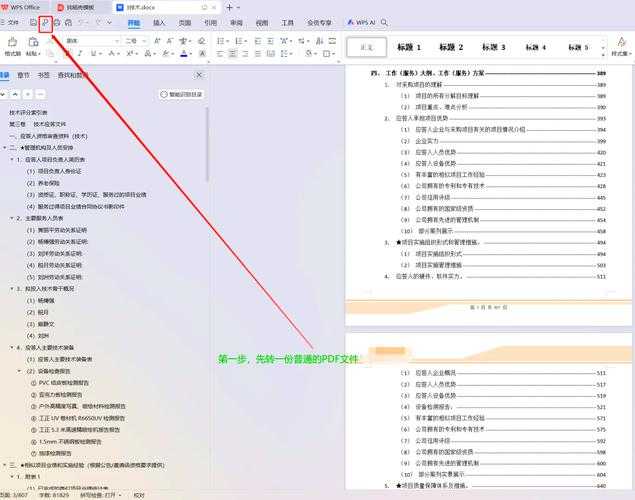
很多人不知道,Windows 10/11自带的打印功能就能实现基础拆分。按住Ctrl键选中特定页面,在打印对话框选择"Microsoft Print to PDF":- 打开合并后的PDF文件
- Ctrl+P调出打印界面
- 在页面范围输入"1,3-5"这样的格式
- 输出为新文件即可
进阶技巧:批量提取的两种姿势
方法一:利用虚拟打印机分页输出
在Windows系统中设置多个虚拟打印机,通过批量打印指定页面范围实现自动化拆分。我常用这个方法来处理每月上百页的销售报告。| 操作步骤 | 耗时对比 |
|---|---|
| 手动单页保存 | 约15分钟 |
| 批量打印法 | 3分钟内 |
方法二:命令行黑科技
对于技术人员,可以用PowerShell调用Ghostscript实现更灵活的合并pdf文档拆分:gswin64c -sDEVICE=pdfwrite -dNOPAUSE -dBATCH -dFirstPage=5 -dLastPage=8 -sOutputFile=output.pdf input.pdf
专业工具横向评测:哪款最适合你?
经过实测多款软件后,我发现不同场景下拆分合并的pdf文件的最佳选择各不相同:- Adobe Acrobat Pro:功能最全但价格昂贵,适合企业用户
- PDFsam Basic:开源免费,支持正则表达式匹配拆分
- Smallpdf:在线工具适合临时使用,但有文件大小限制
避坑指南:新手常犯的3个错误
1. 忽略文档结构:拆分后丢失书签和目录2. 盲目全拆:产生大量碎片文件难以管理
3. 格式错误:某些工具会改变原始排版
我的私藏工作流:三步搞定复杂拆分
以处理200页的产品手册为例:1. 先用PDF-XChange Editor按章节提取大块
2. 再用Windows资源管理器的预览窗格快速筛选
3. 最后用7-Zip打包成有逻辑的压缩包
这套方法让我处理合并后的pdf文件拆分效率提升了70%。
特别提醒:注意这些隐藏设置
合并pdf如何打散时一定要检查:- 是否保留表单字段
- 图片压缩质量设置
- 文本编码方式选择
总结:选择最适合你的拆解之道
记住,拆分合并的pdf文档不是目的而是手段。建议先明确:1. 你需要拆分的频率
2. 处理的文件规模
3. 对格式完整性的要求
下次遇到同事抱怨"合并的PDF太难用",不妨把这套方法论分享给他。毕竟在数字化办公时代,掌握文档处理技巧就是提升生产力的捷径。