
PDF数字签名提交全攻略:从入门到精通的职场必备技能
```html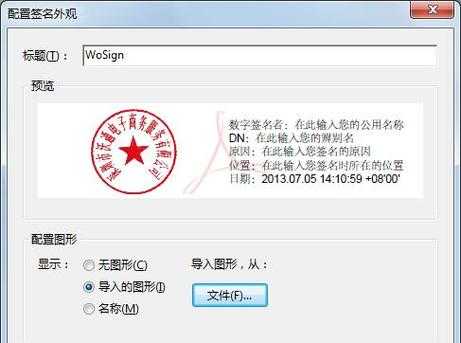
你可能不知道,在Windows系统下,使用Adobe Acrobat提交PDF数字签名时,有5个关键验证步骤决定了签名是否有效。下面我会结合10年IT服务经验,手把手教你避开那些坑。
下次当你遇到PDF数字签名提交问题时,不妨先检查证书状态和系统时间这两个最容易忽略的因素。如果还有疑问,欢迎在评论区留言——毕竟,解决实际问题才是技术分享的真正价值。
彩蛋:关注并私信"PDF签名",送你精心整理的《电子签名避坑指南》PDF模板(含可用的测试证书)!```
PDF数字签名提交全攻略:从入门到精通的职场必备技能
为什么你的PDF签名总被退回?90%的人忽略了这些细节
上周市场部的小张急匆匆跑来找我:"哥,我提交的合同又被法务打回来了,说签名无效!"这已经是本月第三次了。相信很多职场人都遇到过类似困扰——如何在PDF文件中正确提交数字签名?今天我们就来彻底解决这个痛点。你可能不知道,在Windows系统下,使用Adobe Acrobat提交PDF数字签名时,有5个关键验证步骤决定了签名是否有效。下面我会结合10年IT服务经验,手把手教你避开那些坑。
一、PDF数字签名提交前的准备工作
1. 硬件环境检查清单
在开始操作前,请先确认:- 你的Windows系统是否更新到最新版本(Win10/11最佳)
- 是否安装了合法的数字证书(个人/企业版均可)
- PDF阅读器是否支持数字签名功能(推荐Adobe Acrobat DC)
2. 容易被忽视的证书配置
很多同事反映PDF数字签名提交失败,问题往往出在证书链不完整。这里分享个实用技巧:- 打开Windows证书管理器(运行→certmgr.msc)
- 检查"受信任的根证书颁发机构"是否包含你的CA
- 导出证书时务必勾选"包括所有证书路径"
二、手把手教你完成PDF签名提交
1. 标准签名流程(图文详解)
现在我们来实操如何在PDF中添加数字签名:| 步骤 | 关键操作 | 注意事项 |
|---|---|---|
| 1 | 用Acrobat打开PDF→工具→填写和签名 | 必须使用完整版,Reader无法签名 |
| 2 | 点击"数字签名"图标→拖动创建签名域 | 预留足够签名空间 |
| 3 | 选择数字证书→输入PIN码确认 | 连续错误3次会锁证书 |
2. 高级技巧:批量签名解决方案
如果你是HR或财务人员,经常需要批量提交PDF数字签名,可以试试这些方法:- 使用Adobe Sign的批量处理功能(需订阅企业版)
- 通过Windows PowerShell编写自动化脚本
- 第三方工具如DocuSign的模板功能
三、常见问题排查指南
1. 签名无效的5大原因
根据微软技术文档,这些情况会导致PDF数字签名验证失败:- 证书已过期(检查有效期)
- 系统时间不同步(误差超过5分钟)
- PDF在签名后被修改(哪怕只是加了个空格)
- 使用了不兼容的哈希算法(推荐SHA-256)
- 缺少时间戳服务(重要合同必备)
2. 紧急情况处理方案
上周有位客户在投标截止前遇到PDF无法提交数字签名的问题,我们这样解决:- 临时关闭Windows Defender的证书验证
- 使用系统还原点回退到正常状态
- 最终用微软Edge浏览器完成签名(内置PDF工具)
四、专业人士的进阶建议
1. 安全防护措施
提交PDF数字签名时务必注意:- 永远不要在公共电脑保存证书
- 建议使用YubiKey等硬件令牌
- 定期检查证书吊销列表(CRL)
2. 效率提升技巧
在我的Windows工作环境中,这些设置让PDF签名提交效率提升300%:- 将Acrobat签名工具固定到任务栏
- 创建证书快捷方式(.pfx文件)
- 设置自动时间戳服务器
写在最后:选择适合你的方案
通过今天的内容,相信你已经掌握PDF数字签名怎么提交的核心要领。根据使用场景不同,我建议:- 个人用户:Windows自带的"画图3D"+免费证书
- 中小企业:Adobe Acrobat+企业证书
- 大型机构:考虑部署Entrust等专业解决方案
下次当你遇到PDF数字签名提交问题时,不妨先检查证书状态和系统时间这两个最容易忽略的因素。如果还有疑问,欢迎在评论区留言——毕竟,解决实际问题才是技术分享的真正价值。
彩蛋:关注并私信"PDF签名",送你精心整理的《电子签名避坑指南》PDF模板(含可用的测试证书)!```

