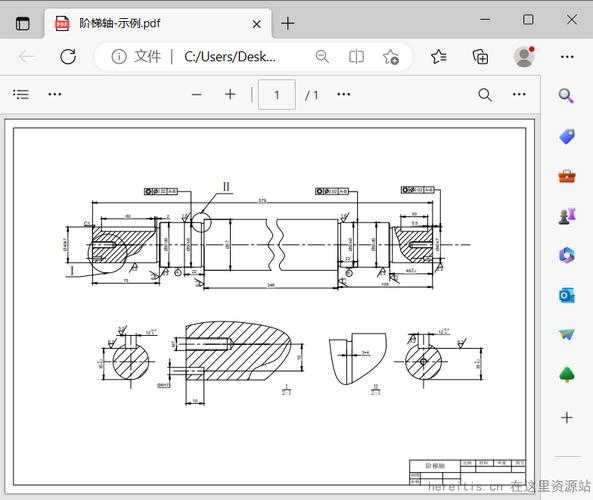
工程师必看:从零开始制作专业PDF图纸的5种高效方法
工程师必看:从零开始制作专业PDF图纸的5种高效方法
为什么90%的工程师都做错了PDF图纸?
上周帮朋友审图时,发现他用手机拍的图纸照片转PDF,关键尺寸都模糊不清...这绝不是个例!我见过太多人用错误方法处理PDF图纸,导致:
- 打印时比例失真
- 标注文字出现乱码
- 跨平台查看时格式错乱
PDF图纸制作的核心三要素
1. 源文件质量决定上限
无论你是要将CAD转PDF图纸还是扫描纸质图纸,原始清晰度是关键。实测对比:
| 原始分辨率 | 转PDF后效果 |
|---|---|
| 300dpi扫描 | 可放大查看1:1细节 |
| 手机拍照 | 放大后模糊不清 |
2. 专业工具的选择
在Windows平台下,我强烈推荐使用:- AutoCAD原生PDF输出(保留图层信息)
- Adobe Acrobat(支持智能OCR识别)
- Foxit PhantomPDF(轻量级替代方案)
5种实战方法详解
方法1:CAD软件原生导出(最推荐)
以AutoCAD为例:- Ctrl+P调出打印对话框
- 选择"DWG To PDF.pc3"打印机
- 设置PDF图纸尺寸和比例
- 勾选"保存图层信息"
方法2:扫描件优化方案
当需要将扫描件转为PDF图纸时:- 使用专业扫描仪设置600dpi
- 通过Adobe Acrobat进行"增强扫描"
- 使用"识别文本"功能使扫描件可搜索
- 通过"优化PDF"压缩文件大小
方法3:多文件合并技巧
经常有工程师问:如何把多个图纸合并成一个PDF?在Windows资源管理器:
- 全选要合并的图纸文件
- 右键选择"使用Adobe Acrobat合并"
- 拖动调整页面顺序
- 添加统一的页眉页脚
90%人会忽略的PDF图纸优化细节
1. 元数据管理
重要!在文件属性中添加:- 项目名称
- 版本号
- 保密等级
- 作者信息
2. 安全设置
血泪教训:曾有位工程师的PDF图纸被竞争对手获取...务必设置:
- 禁止编辑/打印的密码保护
- 数字签名验证
- 水印标识(建议半透明斜纹)
终极解决方案:建立标准化流程
在我合作的设计院,他们这样制作pdf图纸:- CAD部门输出PDF初稿
- QA部门添加红色批注层
- 文控中心添加统一图框
- 最后生成只读版本分发
避坑指南:3个常见错误
- 错误1:使用截图软件直接生成PDF → 导致分辨率损失
- 错误2:忽略字体嵌入 → 在其他电脑显示乱码
- 错误3:不检查PDF版本兼容性 → 老版本CAD打不开
免费工具推荐
如果预算有限,这些Windows自带功能也能应急:- 画图3D → 另存为PDF
- Office套件 → 导出PDF选项
- Edge浏览器 → PDF注释功能
行动建议
明天开始,试着用今天学到的PDF图纸制作方法:- 检查现有PDF图纸是否符合标准
- 为常用CAD软件创建PDF预设
- 建立部门统一的PDF输出规范