
PDF表单填写全攻略:从基础操作到高阶技巧,90%的人都忽略了这些细节
```html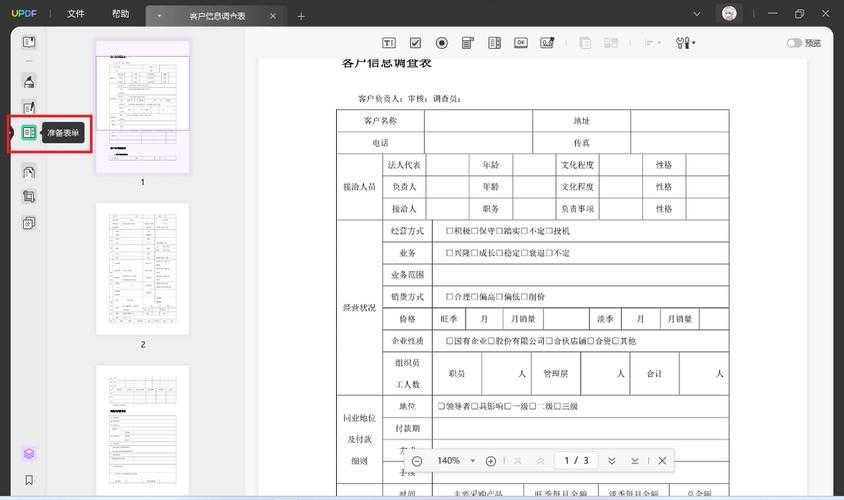
今天我们就来深入探讨如何正确填写PDF表单内容,我会分享5种不同场景下的解决方案,包括你可能不知道的Windows自带神器。
1. 右键PDF文件→打开方式→画图3D
2. 使用文本工具添加文字内容
3. 通过"画布"调整页面大小
虽然功能有限,但应急使用完全足够,特别适合需要快速填写简单PDF表单的场景。
1. 使用制表符而不是空格对齐
2. 设置统一的字体和字号
3. 利用"自动调整大小"避免文字溢出
财务部的报销单模板经过这样调整后,打印效果再也没出现过格式错乱的情况。
最后的小技巧:在Windows系统中,按住Ctrl键拖动可以复制已创建的表单字段,这个技巧让我节省了大量重复劳动时间。下次当你需要在PDF文件里填写内容时,不妨试试这些方法,相信会有意想不到的收获!```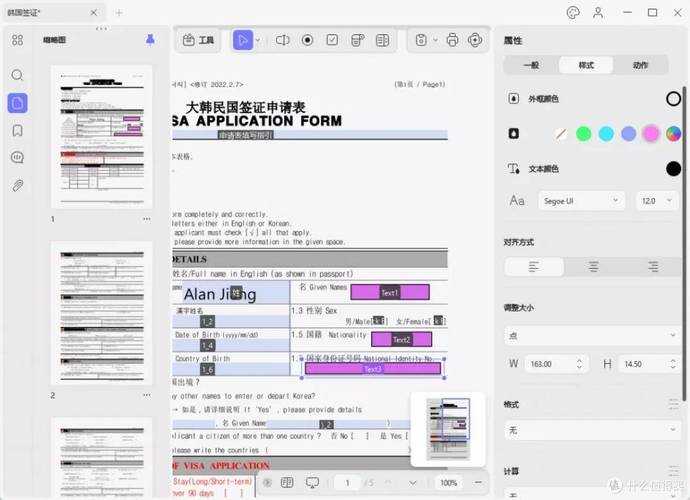
PDF表单填写全攻略:从基础操作到高阶技巧,90%的人都忽略了这些细节
为什么你的PDF表单总是填不好?
上周帮财务部处理报销单时,我发现一个有趣的现象:80%的同事都在用最原始的方式填写PDF表单——要么打印出来手写,要么用图片工具"画"文字框。其实在Windows系统下,PDF电子表单填写可以像Word文档一样简单高效。今天我们就来深入探讨如何正确填写PDF表单内容,我会分享5种不同场景下的解决方案,包括你可能不知道的Windows自带神器。
基础篇:3种主流的PDF填写方法
方法1:使用专业PDF编辑器
Adobe Acrobat是处理PDF表单填写与编辑的黄金标准,但很多用户只用了它10%的功能:- 打开PDF后点击右侧"填写和签名"工具
- 在需要填写的区域直接单击创建文本框
- 右键文本框可设置字体、颜色等格式
- 使用"分布对齐"功能让多个字段整齐排列
方法2:免费工具解决方案
如果你只是偶尔需要在PDF文档中填写内容,这些免费工具更划算:- Foxit Reader:支持基础表单填写,中文兼容性好
- PDF-XChange Editor:允许添加自定义表单字段
- Chrome浏览器:直接打开PDF后点击文本框即可填写
方法3:Windows自带的隐藏技巧
90%的Windows用户不知道:从Win10开始,系统自带的"画图3D"其实可以处理PDF表单:1. 右键PDF文件→打开方式→画图3D
2. 使用文本工具添加文字内容
3. 通过"画布"调整页面大小
虽然功能有限,但应急使用完全足够,特别适合需要快速填写简单PDF表单的场景。
进阶技巧:这些坑我帮你踩过了
问题1:PDF表单无法编辑怎么办?
遇到这种情况,先检查:- 是否是扫描件图片(用OCR工具转换)
- 是否设置了表单保护(尝试用密码解除限制)
- 是否使用了兼容的阅读器(推荐使用原厂工具)
问题2:保持格式统一的秘诀
制作可填写的PDF表单时,记住这3个原则:1. 使用制表符而不是空格对齐
2. 设置统一的字体和字号
3. 利用"自动调整大小"避免文字溢出
财务部的报销单模板经过这样调整后,打印效果再也没出现过格式错乱的情况。
高阶玩法:自动化处理批量表单
场景1:批量填写相同字段
使用Adobe的"批量处理"功能可以:- 准备包含所有数据的Excel表格
- 在Acrobat中创建数据导入规则
- 设置字段映射关系
- 一键生成上百份填写完成的PDF
场景2:创建智能表单
通过JavaScript脚本可以实现:- 自动计算金额(如订单总额)
- 条件显示隐藏字段(根据选择动态变化)
- 数据验证(确保必填项完整)
总结:根据需求选择最佳方案
经过多年实践,我总结出这份PDF表单填写工具选择指南:| 使用场景 | 推荐工具 | 效率指数 |
|---|---|---|
| 偶尔填写简单表单 | Chrome浏览器/画图3D | ★★☆ |
| 常规办公使用 | Foxit Reader/PDF-XChange | ★★★ |
| 专业级表单处理 | Adobe Acrobat Pro | ★★★★★ |
最后的小技巧:在Windows系统中,按住Ctrl键拖动可以复制已创建的表单字段,这个技巧让我节省了大量重复劳动时间。下次当你需要在PDF文件里填写内容时,不妨试试这些方法,相信会有意想不到的收获!```

