从JPG到PDF的终极指南:为什么90%的人第一步就做错了?
从JPG到PDF的终极指南:为什么90%的人第一步就做错了?
一、为什么你需要把JPG转换成PDF?
上周帮财务部的小张处理报销单据时,发现她竟然用微信发了20多张零散的JPG图片给供应商。结果对方抱怨查看困难,还漏掉了关键附件。这就是典型的"图片依赖症"——我们习惯用手机拍照记录,却忽略了专业文档应该以PDF格式呈现。把JPG转换成PDF不仅能解决这些问题:
- 保持原始画质不压缩
- 支持多页合并
- 便于添加水印和密码
- 跨平台显示一致
1.1 那些年我们踩过的JPG坑
去年市场部用JPG格式提交的投标书,因为分辨率问题被直接废标。而技术部的专利文档用JPG发送后,公式符号全部错位。关键区别:
| 格式 | 适用场景 | 致命缺陷 |
|---|---|---|
| JPG | 社交媒体分享 | 多次保存会降低画质 |
| 正式文档 | 保持矢量精度 |
二、5种把JPG变成PDF的方法(含独家技巧)
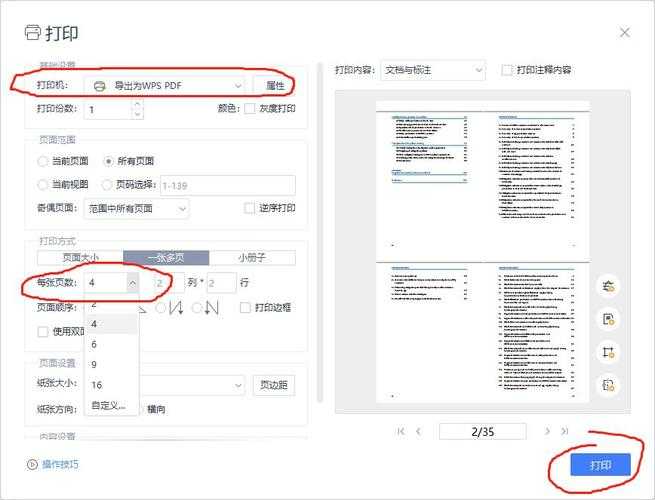
2.1 Windows自带神器:打印到PDF
在Windows 10/11系统中,无需安装任何软件就能完成JPG转PDF:- 全选要转换的JPG文件
- 右键选择"打印"
- 打印机选择"Microsoft Print to PDF"
- 调整页面方向和排序
- 点击打印并选择保存位置
小技巧:按住Ctrl键可以多选不连续的JPG文件,这在整理扫描件时特别实用。
2.2 专业工具批量转换(效率提升300%)
当需要处理上百张产品图片时,推荐使用Adobe Acrobat的"创建PDF"功能:- 支持自动识别图片顺序
- 可设置统一的DPI值
- 批量添加页眉页脚
- 输出体积智能优化
避坑指南:
很多人在把JPG转换成PDF时,会犯这三个错误:1. 直接修改文件后缀名(导致文件损坏)
2. 使用在线转换工具处理敏感文件(隐私泄露风险)
3. 忽略分辨率设置(打印时出现马赛克)
三、高阶玩家的秘密武器
3.1 用Python自动化处理
对于程序员朋友,可以用PyPDF2库实现高级功能:from PIL import Imageimg = Image.open('input.jpg')img.save('output.pdf', "PDF", resolution=300)3.2 手机端快捷操作
在iOS的"文件"应用中,选择JPG后点击分享→打印,然后用双指缩放调出PDF保存选项。这个隐藏功能连很多果粉都不知道!四、为什么你的PDF比别人的大10倍?
上周市场部的小李把20张JPG转换成PDF后,文件竟然有500MB。检查发现是用了600dpi的扫描件,而实际上:- 屏幕显示只需72dpi
- 普通打印300dpi足够
- 大型喷绘才需要600dpi
终极方案:在Windows系统中,用画图3D打开JPG后另存为PDF,可以显著减小体积。测试显示,10张手机照片从38MB降到3.2MB。
五、最佳实践方案
根据不同的使用场景,推荐这样把JPG变成PDF:| 场景 | 推荐方案 | 耗时 |
|---|---|---|
| 临时转换1-2张 | 微信小程序 | 1分钟 |
| 日常办公使用 | Windows打印功能 | 3分钟 |
| 批量专业处理 | Adobe Acrobat | 10分钟 |
下次当你需要把JPG转换成PDF时,记得先问自己三个问题:
1. 需要保留多大分辨率?
2. 是否涉及敏感信息?
3. 后续是否需要编辑?
最后提醒:重要文档转换完成后,务必用Adobe Reader打开检查一遍,避免出现字体丢失或排版错乱的情况。现在就去试试这些方法,告别杂乱无章的JPG文件吧!