PDF文档批量删除终极指南:从菜鸟到高手的进阶之路
PDF文档批量删除终极指南:从菜鸟到高手的进阶之路
为什么你需要掌握PDF批量删除技巧?
上周我帮财务部的小张处理了200多份合同PDF,发现她还在手动一个个删除冗余页面。这种重复劳动至少浪费了她3天时间!其实,掌握pdf如何批量删除的技巧,这类工作5分钟就能搞定。在日常办公中,我们经常会遇到这些场景:
- 删除扫描文档中的空白页
- 批量移除合同中的保密条款
- 清理PDF报告中的广告页
- 整理合并后的冗余封面页
4种PDF批量删除方法深度评测
方法1:Adobe Acrobat Pro(专业首选)
作为PDF处理的金标准,Adobe的批量删除PDF页面功能确实强大。具体操作:- 打开"组织页面"工具(Ctrl+Alt+3)
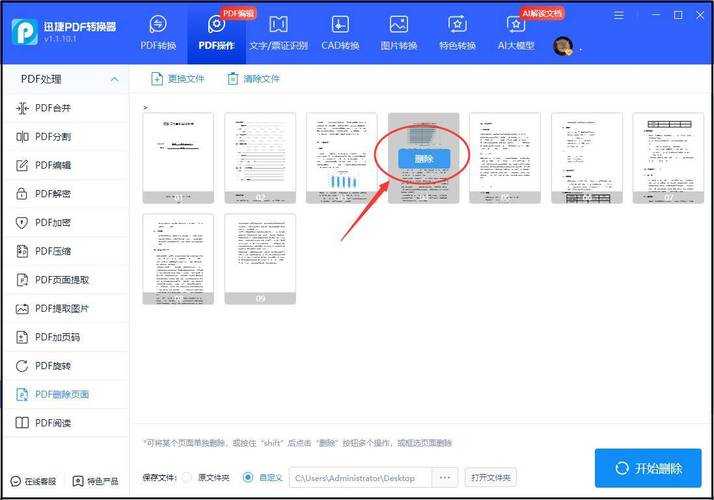
- 按住Ctrl键多选要删除的页面
- 右键选择"删除页面"
- 保存时选择"批量处理"选项
小技巧:在window系统下,可以创建动作脚本实现自动化,特别适合定期处理固定格式的报表。
方法2:PDFelement(性价比之选)
这个国产神器在批量删除PDF文件中的指定页面方面表现突出:| 优势 | 操作步骤 |
|---|---|
| 支持拖拽批量导入 | 文件→批量处理→添加文件 |
| 可视化页面缩略图 | 勾选要删除的页面范围 |
方法3:Python自动化(极客专属)
用PyPDF2库写个脚本,实现批量删除PDF文档中的特定内容:from PyPDF2 import PdfWriter, PdfReaderreader = PdfReader("input.pdf")writer = PdfWriter()for page in reader.pages[1:]: # 跳过第一页writer.add_page(page)with open("output.pdf", "wb") as f:writer.write(f)适用场景:需要集成到自动化流程或处理海量PDF的情况。方法4:在线工具(应急使用)
像iLovePDF这样的网站也能实现快速批量删除PDF页面,但要注意:- 文件大小限制(通常<50MB)
- 隐私敏感文档不建议使用
- 处理速度依赖网速
避坑指南:5个血泪教训
1. 备份!备份!备份!
我见过太多人直接操作源文件导致数据丢失。建议在window系统下使用"文件历史记录"功能自动备份。2. 页码陷阱
PDF的页码可能和实际显示页码不同,特别是带封面页的情况。务必在批量删除PDF文件前仔细核对。3. 格式错乱
删除页面可能导致目录链接失效,建议使用专业工具保持文档结构。4. 批量处理的局限性
不是所有PDF工具都支持真正意义上的批量删除PDF文档,有些只是伪批量(需要逐个文件操作)。5. 权限问题
加密PDF需要先解除保护,否则无法进行任何修改操作。进阶技巧:组合拳打法
对于复杂需求,可以组合使用多种方法:- 先用Python筛选出需要处理的文件
- 用Adobe批量删除指定页面
- 最后用PDFelement进行格式优化
结语:选择最适合你的方案
掌握pdf如何批量删除这项技能,每年至少能为你节省40小时!根据你的需求:- 偶尔使用:在线工具
- 日常办公:PDFelement
- 专业需求:Adobe全家桶
- 技术达人:Python脚本
P.S. 下期我会揭秘如何批量提取PDF中的表格数据,关注我不错过更新~