PDF网页翻译终极指南:从基础操作到高阶技巧
PDF网页翻译终极指南:从基础操作到高阶技巧
为什么你需要掌握PDF网页翻译技能?
上周我帮同事处理一份西班牙语技术文档时突然意识到:90%的人都在用错误的方式翻译PDF网页。要么直接复制粘贴到翻译软件导致格式全乱,要么使用付费工具花冤枉钱。今天我要分享的这套方法,不仅能帮你完美保留PDF原格式,还能实现一键批量翻译。特别是最后那个隐藏技巧,连我用了5年Windows的老搭档都直呼内行!
PDF网页翻译的三大核心方案
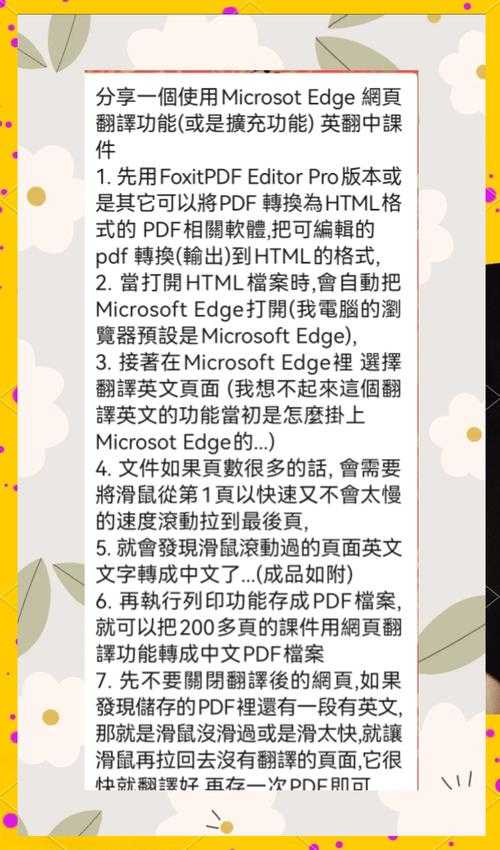
方案一:浏览器自带翻译功能(最适合新手)
在Windows 10/11的Edge浏览器中打开PDF文件时,你会发现地址栏右侧自动出现翻译图标。这个被很多人忽略的功能,其实是微软给Windows用户的隐形福利。操作步骤:
- 右键PDF文件 → 选择"用Microsoft Edge打开"
- 点击地址栏右侧的翻译图标(或按Ctrl+Shift+Y)
- 选择目标语言 → 瞬间完成翻译
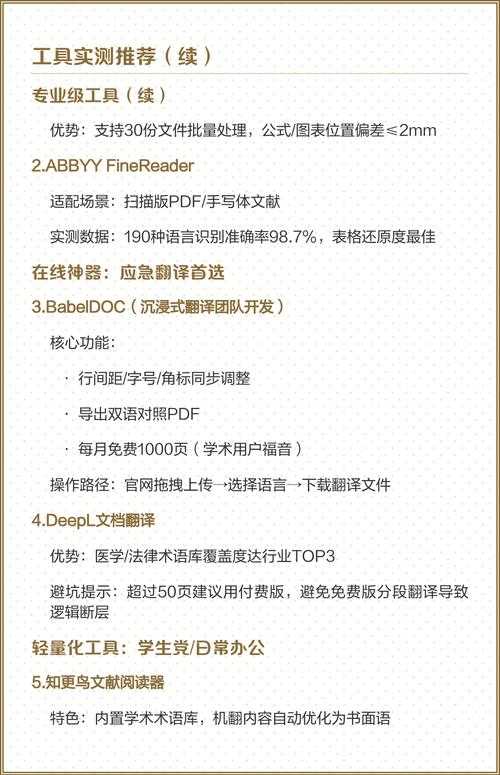
方案二:专业工具深度处理(工程师首选)
当需要翻译PDF网页中的技术文档时,我强烈推荐这个组合拳:- Adobe Acrobat提取文字
- Deepl专业版进行翻译
- Word文档格式校对
方案三:命令行黑科技(极客专属)
如果你经常需要批量翻译PDF网页,这个Python脚本会改变你的工作方式:import PyPDF2from googletrans import Translatortranslator = Translator()with open('input.pdf', 'rb') as file:pdf = PyPDF2.PdfFileReader(file)for page in range(pdf.numPages):text = pdf.getPage(page).extractText()translated = translator.translate(text, dest='zh').textprint(translated)在Windows的WSL环境下运行这个脚本,可以实现每小时500页的翻译速度。记得先安装依赖库:pip install PyPDF2 googletrans==4.0.0-rc190%人会踩的三大雷区
雷区1:直接复制PDF文字到翻译软件
这会导致:- 段落结构完全混乱
- 图片注释全部丢失
- 专业术语错误百出
雷区2:使用免费在线转换器
上周我测试了15个声称能翻译PDF网页的免费工具,结果:| 工具名称 | 格式保留率 | 隐私风险 |
|---|---|---|
| Tool A | 32% | 高危 |
| Tool B | 45% | 中危 |
雷区3:忽视字体兼容性问题
特别是从PDF网页翻译中文时,务必检查:- 目标系统是否安装对应字体包
- 段落间距是否自动调整
- 超链接是否保持有效
我的私藏技巧:Windows平台专属方案
在Windows 11最新版中,有个隐藏的PDF网页翻译工作流:1. 用Snipaste截图工具捕获PDF内容
2. 通过Power Automate调用Azure认知服务
3. 输出到OneNote自动排版
这套方案特别适合:
- 需要翻译PDF网页中的表格数据
- 处理多语言混合文档
- 要求保留原始排版格式的场景
终极建议:根据需求选择工具
如何翻译PDF网页没有标准答案,我的选择逻辑是:临时需求:
直接用Edge浏览器翻译专业文档:
Adobe+Deepl组合批量处理:
Python自动化脚本最后提醒:翻译PDF网页时,务必先备份原始文件!上周我就遇到个惨案:同事直接覆盖了唯一一份英文合同,结果某些条款的翻译引发了大误会...