
CAD工程师必看:3种高效出PDF图纸的方法与避坑指南
```html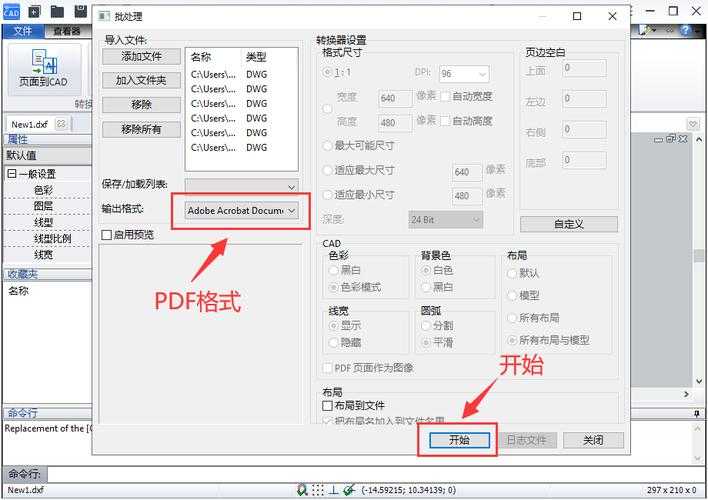
今天我们就来深度剖析CAD如何出图PDF这个看似简单却暗藏玄机的操作。我会结合10年工程制图经验,告诉你不同场景下的最佳导出方案,以及那些连老手都容易踩的坑。
2. 打印机选择DWG To PDF.pc3
3. 图纸尺寸选择ISO A1/A2/A3(根据需求)
4. 打印范围选窗口,框选要输出的区域
5. 勾选居中打印和按样式打印
6. 点击确定保存PDF文件
适用场景:需要精确控制线宽和比例的施工图、机械图纸
实测对比:在导出包含大量填充图案的园林设计图时,微软的方案文件体积比原生导出小40%,且线条更清晰。
1. 在命令行输入PUBLISH
2. 添加要发布的图纸
3. 发布选项选择PDF格式
4. 设置多页文件或单页文件
1. 将CAD使用的字体复制到C:\Windows\Fonts
2. 或者在打印时勾选"将文字转换为几何图形"
1. 右键布局标签选择页面设置管理器
2. 新建一个PDF预设
3. 勾选"打印视口内容"选项
- 关闭不必要的构造线图层
- 设置阴影图案的打印样式为50%灰度
- 使用A3尺寸便于现场查看
1. 在标注样式里设置文字对齐方式
2. 导出PDF后要用Adobe测量工具验证尺寸
在Windows资源管理器中右键CAD文件→发送到→PDF,这是最快的一键转换方案!当然,精细调整还是建议用前面说的方法。
遇到其他CAD如何出图PDF的问题?欢迎在评论区留言,我会把20年积累的解决方案都分享给你!```
CAD工程师必看:3种高效出PDF图纸的方法与避坑指南
为什么你的CAD图纸导出PDF总出问题?
上周有个做建筑设计的粉丝私信我,说他用CAD导出的PDF图纸在工地现场打印时,线条全部变成了虚线,差点耽误了施工进度。相信很多工程师都遇到过类似问题——明明在CAD里看着完美的图纸,导出PDF后就各种跑偏。今天我们就来深度剖析CAD如何出图PDF这个看似简单却暗藏玄机的操作。我会结合10年工程制图经验,告诉你不同场景下的最佳导出方案,以及那些连老手都容易踩的坑。
方法一:CAD原生导出(最适合精确打印)
标准操作步骤
1. 按Ctrl+P调出打印对话框2. 打印机选择DWG To PDF.pc3
3. 图纸尺寸选择ISO A1/A2/A3(根据需求)
4. 打印范围选窗口,框选要输出的区域
5. 勾选居中打印和按样式打印
6. 点击确定保存PDF文件
适用场景:需要精确控制线宽和比例的施工图、机械图纸
Windows系统特别优化
在Win10/11系统下,建议右键CAD图标选择"以管理员身份运行",可以避免某些字体丢失问题。微软的Windows打印服务对PDF渲染有专门优化,这也是为什么很多工程师坚持在Windows平台做CAD工作的原因。方法二:虚拟打印机方案(最灵活)
专业级方案:Adobe PDF
如果你需要将CAD图纸导出为PDF时保留图层信息,可以:- 安装Adobe Acrobat专业版
- 在CAD中选择Adobe PDF作为打印机
- 在打印设置中启用"保留CAD图层"选项
免费替代方案:Microsoft Print to PDF
Windows系统自带的这个功能其实很好用:- 在CAD打印对话框选择Microsoft Print to PDF
- 调整特性中的"默认设置"为高质量
- 建议勾选"缩放线宽"选项
实测对比:在导出包含大量填充图案的园林设计图时,微软的方案文件体积比原生导出小40%,且线条更清晰。
方法三:批量导出技巧(项目经理必备)
使用PUBLISH命令
当你有几十张CAD图纸需要批量导出PDF时:1. 在命令行输入PUBLISH
2. 添加要发布的图纸
3. 发布选项选择PDF格式
4. 设置多页文件或单页文件
自动化脚本方案
对于经常需要将CAD图纸导出为PDF的团队,可以创建脚本:| 操作 | 命令 |
|---|---|
| 设置默认打印机 | -PLOT 然后选择DWG To PDF.pc3 |
| 批量处理 | 使用ScriptPro工具录制操作 |
90%工程师不知道的5个细节
1. 线宽控制玄机
在CAD导出PDF图纸时,务必检查:- 图层特性管理器中的线宽是否设置
- 打印样式表是否选择了monochrome.ctb
- 在选项→打印中勾选"使用实体线宽"
2. 字体丢失终极解决方案
在Windows系统中:1. 将CAD使用的字体复制到C:\Windows\Fonts
2. 或者在打印时勾选"将文字转换为几何图形"
3. 布局空间导出技巧
在布局中设置好视口比例后:1. 右键布局标签选择页面设置管理器
2. 新建一个PDF预设
3. 勾选"打印视口内容"选项
不同专业的定制化建议
建筑设计师注意
CAD图纸导出PDF前建议:- 关闭不必要的构造线图层
- 设置阴影图案的打印样式为50%灰度
- 使用A3尺寸便于现场查看
机械工程师重点
对于公差标注:1. 在标注样式里设置文字对齐方式
2. 导出PDF后要用Adobe测量工具验证尺寸
最后的小彩蛋
如果你经常需要将CAD图纸导出为PDF发给客户审阅,试试这个技巧:在Windows资源管理器中右键CAD文件→发送到→PDF,这是最快的一键转换方案!当然,精细调整还是建议用前面说的方法。
遇到其他CAD如何出图PDF的问题?欢迎在评论区留言,我会把20年积累的解决方案都分享给你!```

