深度解析:如何在Windows系统中高效处理《公正 该如何做是好》PDF文档
深度解析:如何在Windows系统中高效处理《公正 该如何做是好》PDF文档
为什么你的PDF阅读体验总是不尽如人意?
最近收到不少读者提问:"为什么我在电脑上看《公正 该如何做是好》PDF时总是卡顿?"、"有没有办法在PDF上做笔记还能同步到手机?"作为一位常年与PDF打交道的技术博主,我发现很多人其实低估了Windows系统自带的PDF处理能力。今天我们就来聊聊如何用最简单的方法,提升你阅读《公正 该如何做是好》PDF的体验。
Windows系统下的PDF阅读方案对比
方案一:Edge浏览器 - 被低估的轻量级选手
你可能不知道,Windows 10/11自带的Edge浏览器其实是个隐藏的PDF阅读神器。打开《公正 该如何做是好》PDF时,右键选择"用Edge打开",你会发现:- 流畅的滚动体验,即使300页的PDF也毫无压力
- 内置荧光笔和注释功能,方便你做读书笔记
- 朗读功能让眼睛疲劳时也能"听书"
方案二:专业PDF工具 - 进阶用户的选择
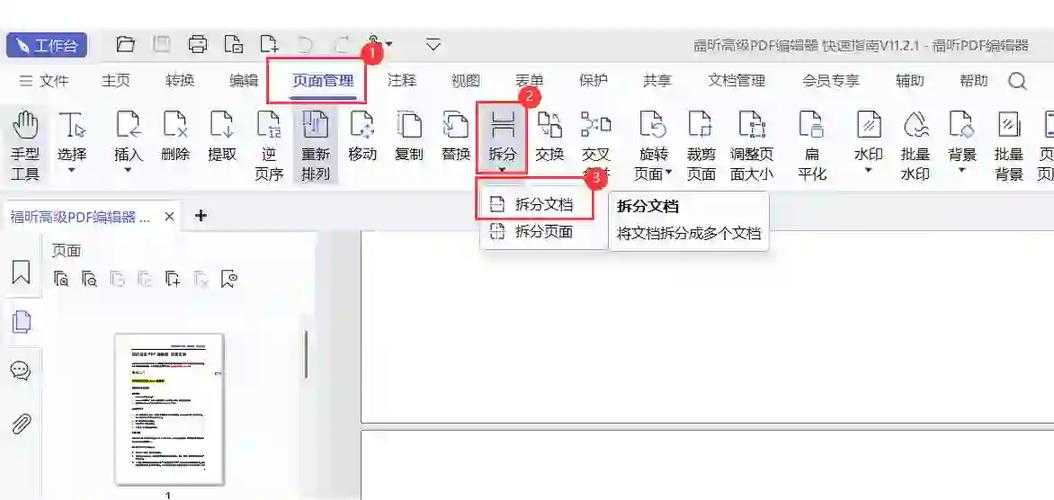
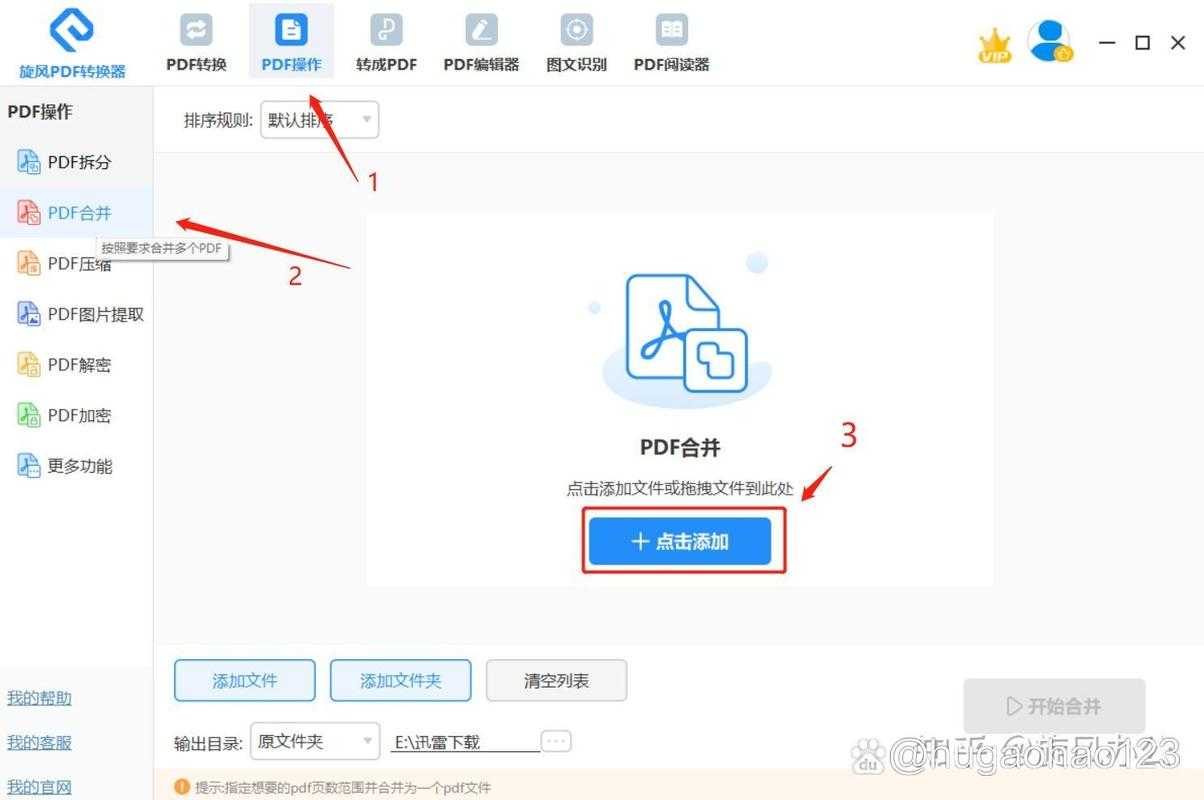
如果你需要对《公正 该如何做是好》PDF进行更专业的处理,比如:- 提取特定章节制作读书摘要
- 合并多个版本的注释
- 添加书签目录方便快速跳转
- 更好的硬件加速性能
- 与Office套件的无缝集成
- 丰富的第三方插件生态
三个提升PDF阅读效率的实用技巧
技巧1:创建自定义阅读布局
在Windows系统中,你可以通过分屏功能实现:左边打开《公正 该如何做是好》PDF,右边用OneNote做笔记。具体操作:
1. 按住Windows键+←/→调整窗口位置
2. 调整窗口比例为3:7更符合阅读习惯
3. 使用"始终置顶"工具保持笔记窗口可见
技巧2:建立智能搜索系统
很多读者反映在《公正 该如何做是好》PDF中找不到关键内容。试试这个组合技:1. 用Windows自带的索引服务建立全文搜索
2. 给重要章节添加书签(Ctrl+B)
3. 使用Everything工具实现秒级定位
技巧3:多设备同步方案
如果你需要在手机、平板和电脑间切换阅读《公正 该如何做是好》PDF:| 方案 | 优点 | 适用场景 |
|---|---|---|
| OneDrive同步 | 原生集成,自动版本控制 | 轻度使用,注重便捷性 |
| Zotero管理 | 专业文献管理,支持批注同步 | 学术研究,需要引用管理 |
常见问题解决方案
问题1:PDF打开速度慢
《公正 该如何做是好》这类哲学著作通常篇幅较长,试试:1. 关闭不必要的PDF插件
2. 在Windows设置中分配更多内存给阅读器
3. 考虑将PDF拆分为多个章节文件
问题2:批注丢失
我见过太多人因为系统崩溃丢失了珍贵的读书笔记。建议:1. 启用Windows的自动备份功能
2. 定期导出PDF注释到TXT文件
3. 使用Zotero等专业工具管理批注
给不同读者的个性化建议
学生群体
如果你正在研读《公正 该如何做是好》准备课堂讨论:- 利用Windows Ink功能手写批注更自然
- 创建思维导图辅助理解复杂概念
- 设置定时提醒避免长时间阅读疲劳
研究者群体
对《公正 该如何做是好》进行学术分析时:1. 使用文献管理软件建立引用库
2. 利用Windows PowerShell批量处理多个PDF
3. 配置自定义快捷键提高批注效率
写在最后
处理《公正 该如何做是好》PDF这类文档时,Windows系统其实提供了很多隐藏的便利。与其盲目安装第三方软件,不如先挖掘系统自带的功能。最后送大家一个小彩蛋:在Edge浏览器中打开《公正 该如何做是好》PDF,按Ctrl+Shift+G可以进入"专注阅读模式",试试看吧!