PDF文档体积暴增?5个实用技巧教你如何压缩PDF文件大小
PDF文档体积暴增?5个实用技巧教你如何压缩PDF文件大小
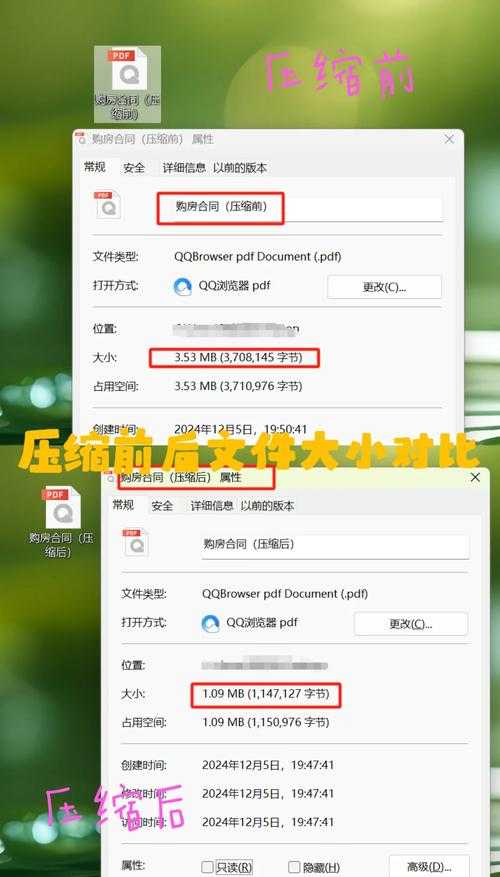
为什么你的PDF文件总是超出发送限制?
最近有个读者跟我吐槽,说他做的产品手册PDF有200多MB,连邮件都发不出去。这让我想起上周帮客户处理的一个案例 - 他们用扫描仪生成的合同PDF居然有500MB!
其实90%的"肥胖PDF"问题都可以用这几个方法解决,今天我就把压箱底的技巧都分享给你。
PDF文件变大的罪魁祸首
1. 高分辨率图片是头号杀手
很多朋友直接把相机拍的图片拖进PDF,一张5MB的图能轻松让PDF膨胀10倍。2. 不必要的字体嵌入
设计师最爱用的特殊字体,往往会让文件大小翻番。3. 扫描文档的默认设置
扫描仪默认的300dpi分辨率,对普通文档来说完全是性能过剩。5种压缩PDF文件大小的实用方法
方法1:使用Windows自带的打印优化
没想到吧?Windows系统自带的"Microsoft Print to PDF"虚拟打印机就能压缩文件。操作步骤:
- 打开你的PDF文件
- 按Ctrl+P调出打印对话框
- 选择"Microsoft Print to PDF"打印机
- 在属性中调整质量为"标准"
- 点击打印并保存新文件
方法2:在线工具压缩(适合临时使用)
如果你偶尔需要快速压缩PDF文件大小,这些网站值得收藏:- Smallpdf.com - 操作简单,支持批量处理
- iLovePDF.com - 提供多种压缩强度选项
- PDFCompressor.com - 专业级压缩效果
方法3:专业软件精准控制(Adobe Acrobat)
作为PDF处理的金标准,Adobe Acrobat Pro的压缩功能最强大:- 打开文件后选择"文件 > 另存为其他 > 优化PDF"
- 在"图像"标签下调低DPI(文字文档150dpi足够)
- 取消勾选"嵌入所有字体"选项
- 在"文档"标签下移除不需要的元数据
方法4:重新导出PDF(Office用户必看)
如果你是用Word/PPT做的文档:- 在导出PDF时选择"最小文件大小"选项
- 取消"保留编辑功能"的勾选
- 图片较多的文档建议先压缩图片再导出
方法5:拆分大文件(终极解决方案)
当你的PDF实在太大(比如超过500MB),建议拆分成几个小文件:- 用PDF工具按章节拆分
- 单独压缩每个子文件
- 用压缩包打包发送
不同场景下的最佳选择
| 使用场景 | 推荐方法 | 预期效果 |
|---|---|---|
| 日常办公文档 | Windows打印优化或Office导出 | 减小50%-80% |
| 扫描的合同/发票 | 调整扫描DPI+专业软件压缩 | 减小70%-90% |
| 产品画册/设计稿 | 专业软件精准控制质量 | 减小60%保持印刷质量 |
3个容易踩的坑
- 过度压缩导致文字模糊 - 特别是扫描文档,建议不低于150dpi
- 忘记检查压缩后文件 - 有次我压缩完发现二维码扫描不出来了
- 重复压缩适得其反 - 已经优化过的PDF再次压缩效果很有限
终极建议:预防胜于治疗
与其纠结PDF文档怎么变小,不如从源头控制:- 插入图片前先用Photoshop调整到合适尺寸
- 扫描文档时直接设置为150dpi
- 使用通用字体避免嵌入特殊字体
- 定期清理PDF中的冗余数据
如果你有特别难搞的PDF文件,欢迎在评论区留言,我会一一解答!