PDF文件忘记密码怎么办?3种实用方法帮你轻松解锁加密文档
PDF文件忘记密码怎么办?3种实用方法帮你轻松解锁加密文档
一、为什么我们需要解除PDF密码?
上周有个读者私信我,说公司发来的重要合同PDF设置了密码,但交接同事已经离职了...这种场景你是不是也遇到过?PDF加密保护确实能保障文件安全,但当我们遇到以下情况时,就需要了解如何解除PDF密码保护:
- 忘记自己设置的PDF打开密码
- 接收的加密文件没有提供密码
- 需要批量处理多个加密PDF文件
- 要在文档上做注释但受权限限制
二、3种解除PDF密码保护的方法
方法1:使用Adobe Acrobat(官方正版方案)
作为PDF的"亲爹",Adobe的方案最可靠:- 用Acrobat DC打开加密的PDF文件
- 点击菜单栏"工具"→"保护"→"加密"→"删除安全性设置"
- 输入原始密码后保存新文件
方法2:通过Windows系统自带的打印功能
没想到吧?Windows的虚拟打印机还能这么用:- 打开加密PDF(需要知道密码)
- 按Ctrl+P调出打印对话框
- 选择"Microsoft Print to PDF"虚拟打印机
- 将新文件保存到指定位置
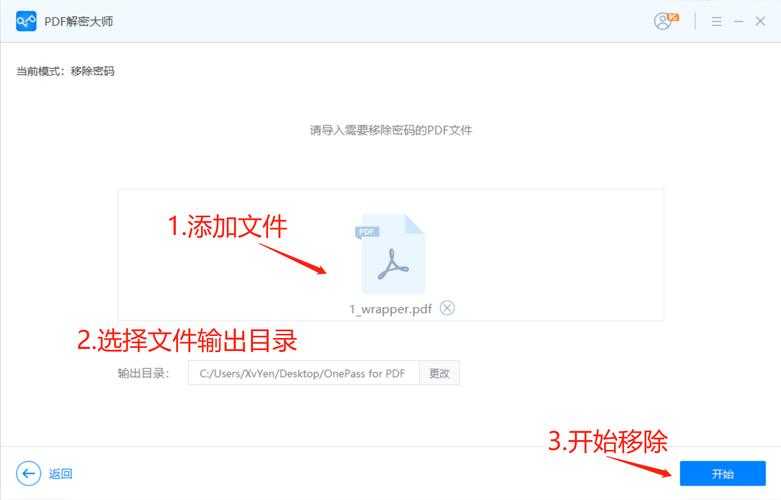
方法3:使用专业解密工具(忘记密码时)
当遇到PDF密码遗忘的情况,可以试试PassFab for PDF这类工具:| 工具名称 | 特点 | 适用场景 |
|---|---|---|
| PassFab for PDF | GPU加速破解 | 复杂密码恢复 |
| PDF Password Remover | 一键移除 | 已知密码快速处理 |
三、实际工作中的避坑指南
上周帮客户处理批量解除PDF密码保护时踩过的坑,分享给你:1. 密码强度影响破解时间
- 6位纯数字密码:约2分钟
- 8位字母+数字:可能需数小时
- 特殊符号组合:建议放弃暴力破解
2. 注意区分两种密码类型
PDF密码保护其实分两种:- 打开密码(需要先输入才能查看)
- 权限密码(限制打印/编辑)
有些工具只能处理其中一种,操作前务必确认清楚。
3. 企业环境下的特殊处理
如果是公司内网环境,建议:- 先联系IT部门确认合规性
- 使用经批准的解密工具
- 处理完立即删除本地副本
四、最佳实践建议
根据我处理PDF如何去除密码问题的经验,给出以下建议:- 日常文件:用Windows虚拟打印机最方便
- 重要文档:建议保留密码,通过Acrobat临时解除
- 忘记密码:优先尝试常用密码组合
- 批量处理:考虑购买专业工具节省时间
遇到具体问题欢迎留言,我会根据你的实际场景给出更针对性的PDF密码解除方案!