PDF注释打印全攻略:从基础操作到高阶技巧
PDF注释打印全攻略:从基础操作到高阶技巧
为什么你的PDF注释总是打印不出来?
上周帮同事调试一个合同文档,发现他花2小时做的批注在打印时全消失了——这场景是不是很熟悉?PDF注释打印看似简单,实则暗藏玄机。今天我们就来聊聊如何确保你的批注、高亮和手写笔记都能完美呈现在纸质文档上。
那些年我们踩过的坑
- 打印出来的PDF只有原文没有批注
- 注释位置错乱跑到其他页面
- 彩色标记变成灰蒙蒙一片
- 打印预览显示正常但实际输出缺失
基础篇:3步搞定PDF注释打印
Windows系统通用解法
在Windows环境下,打印带注释的PDF文档其实就像吃薯条要配番茄酱一样自然:- 用Adobe Acrobat打开文档(别用浏览器预览!)
- 按下Ctrl+P调出打印对话框
- 在"注释和表单"下拉菜单选择"文档和注释"
Mac用户的专属方案
苹果党也别急,在预览应用中:1. 点击"文件→打印"
2. 勾选"包括注释"复选框
3. 建议选择"缩放以适应"选项
进阶技巧:让注释打印更专业
注释太多怎么排版?
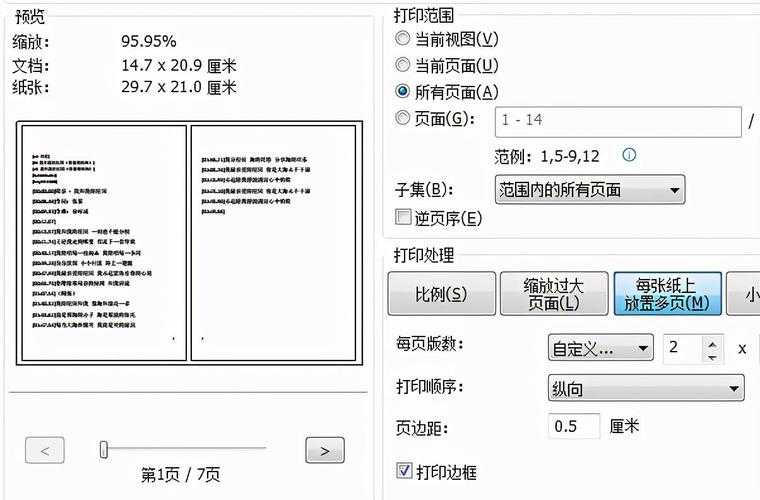
当处理包含大量注释的PDF文件时,试试这些技巧:- 在打印设置中选择"缩小过大的页面"
- 使用"注释总结"功能生成单独的报告页
- 调整注释不透明度(建议60-80%)
学术论文批注的特殊处理
最近指导大学生毕业论文时发现,打印PDF文档中的注释要注意:1. 黄色高亮建议转为下划线(打印更清晰)
2. 复杂公式批注改用旁注符号
3. 启用"按注释类型筛选"功能
高阶玩家必备:注释打印的隐藏功能
批量处理技巧
需要打印多个带注释的PDF文件?试试这些方法:| 场景 | 解决方案 |
|---|---|
| 每周例会文档 | 创建包含打印预设的动作向导 |
| 合同审批流程 | 使用Adobe Action Wizard批量处理 |
注释样式优化
打印PDF批注内容时,这些细节决定成败:- 将荧光笔改为实底色(文件→首选项→注释)
- 固定注释字体为Arial等打印友好字体
- 为不同审阅者分配专属颜色
避坑指南:5个常见问题解决方案
1. 问题:注释显示但打印缺失解决:检查是否启用了"作为图像打印"(这个选项会吃掉注释)
2. 问题:打印出来的注释模糊
解决:在高级设置中禁用"节省墨水"模式
3. 问题:双面打印时注释错位
解决:调整装订边距至1.5cm以上
4. 问题:只想打印特定注释
解决:使用注释面板筛选后打印
5. 问题:注释遮挡正文内容
解决:启用"注释弹出框"显示模式
终极建议:建立你的打印工作流
根据我处理上千份带注释的PDF打印文档的经验,建议:1. 创建标准化注释样式模板
2. 为不同文档类型保存打印预设
3. 定期清理冗余注释(会影响打印速度)
4. 重要文档始终先打印测试页
下次当你需要打印PDF中的注释内容时,记得先花2分钟检查这些设置。毕竟,谁也不想看到自己精心标注的文档变成"皇帝的新衣",对吧?