PDF版本兼容性终极指南:如何将高版本PDF转换为低版本
PDF版本兼容性终极指南:如何将高版本PDF转换为低版本
为什么你的PDF文件总是打不开?
上周我同事小王急得直跳脚——他精心准备的投标文件发给客户后,对方却提示"PDF版本过高无法查看"。这种场景你是不是也遇到过?现代PDF标准已发展到2.0版本,但很多企业还在用着十几年前的PDF阅读器。今天我们就来聊聊如何将PDF转换为低版本这个看似简单却暗藏玄机的问题。
PDF版本兼容性深度解析
PDF版本差异的底层逻辑
你可能不知道,不同版本的PDF就像不同年代的汽车:- PDF 1.4(2001年):相当于"手动挡老爷车",不支持透明效果
- PDF 1.7(2008年):增加了3D注释和AES加密
- PDF 2.0(2017年):支持AR/VR内容等现代特性
当你要把高版本PDF转为低版本时,就像把新能源车改装成燃油车,某些高级功能会丢失。这就是为什么转换前要考虑清楚目标版本。
三种将PDF转换为低版本的实用方案
方案1:Adobe Acrobat专业版(Windows首选)
在Windows平台上,Adobe家的"亲儿子"确实最靠谱:- 用Acrobat DC打开PDF文件
- 点击菜单栏"文件"→"另存为其它"→"PDF优化器"
- 在"兼容于"下拉菜单选择目标版本(如Acrobat 5.0即PDF 1.4)
- 点击"设置"可精细控制哪些内容需要保留
Windows用户注意:系统自带的打印转PDF功能生成的其实是PDF 1.7版本,要转换更低版本必须用专业工具。
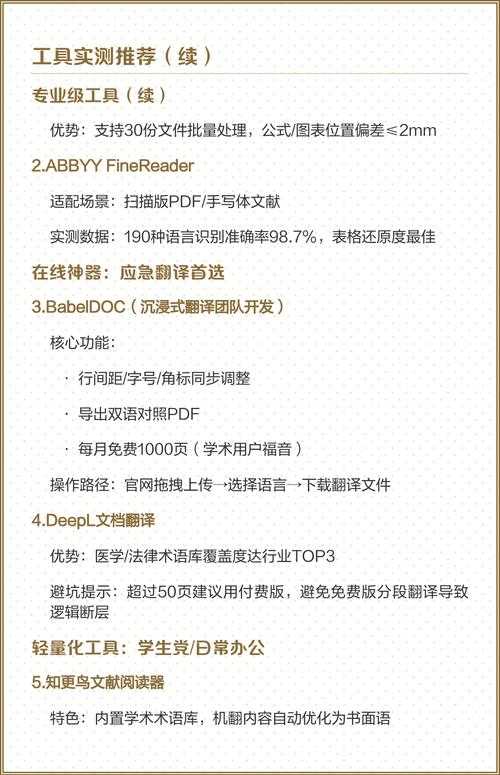
方案2:在线转换工具(应急首选)
推荐两个实测可用的网站:- Smallpdf:支持转换为PDF/A-1b(相当于PDF 1.4)
- iLovePDF:可指定转换为PDF 1.3到1.7多个版本
但要注意!将PDF文件转为低版本在线操作时,建议先删除敏感内容,毕竟你不知道服务器在哪。
方案3:开源工具组合拳(技术流首选)
如果你习惯用命令行,可以试试这个组合:- 用Ghostscript进行基础版本转换:
gs -sDEVICE=pdfwrite -dCompatibilityLevel=1.4 -o output.pdf input.pdf - 用PDFtk处理表单等特殊元素
转换PDF版本时必知的五个坑
坑1:字体丢失问题
上周帮客户将高版本PDF转为低版本时,发现所有楷体字都变成了宋体。解决方案是转换时勾选"嵌入所有字体"选项。坑2:透明效果变黑块
PDF 1.4及以下版本不支持透明度混合,转换前建议在Photoshop里先把透明图层拼合。坑3:交互表单失效
需要先用Acrobat的"准备表单"工具简化表单结构,或者转换为图片型PDF。坑4:数字签名作废
任何版本转换都会使原有签名失效,务必在转换后重新签名。坑5:文件体积暴增
有次我把300KB的PDF 2.0文件转成1.4版本后变成了2MB,后来发现是没勾选"压缩图像"选项。不同场景下的最佳实践
| 使用场景 | 推荐版本 | 转换技巧 |
|---|---|---|
| 政府单位报送 | PDF 1.4 | 转为PDF/A-1b格式确保长期可读 |
| 设计稿交付 | PDF 1.6 | 保留透明度需用"印刷质量"预设 |
| 企业内部流转 | PDF 1.7 | 启用128位AES加密平衡安全与兼容 |
终极建议:建立版本控制规范
与其每次纠结PDF怎么转低版本,不如在公司内部制定标准:- 对外交付统一用PDF 1.4
- 内部协作使用PDF 1.7
- 设计部门保留PDF 2.0源文件
记住,将PDF文件转为低版本不是目的,确保信息有效传递才是关键。下次遇到版本兼容问题时,希望这篇指南能帮你少走弯路!