PDF编辑进阶指南:彻底删除图片文字格式的3种专业方案
PDF编辑进阶指南:彻底删除图片文字格式的3种专业方案
为什么你的PDF编辑总是留下痕迹?
上周帮同事处理投标文件时,发现一个令人抓狂的问题:从扫描件提取的文字总带着图片底色,打印出来像打了补丁。这让我意识到,如何删除PDF的图片文字格式这个需求远比想象中普遍。很多人在处理PDF扫描件时都遇到过:
- OCR识别后文字无法单独编辑
- 删除文字后残留图片格式的空白框
- 修改后的文档出现图层错乱
图片文字格式的三大痛点
1. 格式残留问题
用常规PDF编辑器删除文字时,图片文字格式就像牛皮癣一样难以清除。上周市场部的小张就因此重做了3次产品手册。2. 打印显示异常
这些隐藏格式在屏幕上可能看不出来,但打印时就会暴露。我们技术部去年就因此浪费了200多张彩打纸。3. 二次编辑障碍
带格式的文字就像穿了"防弹衣",后续想调整段落或更换字体时处处受限。专业解决方案大揭秘
方案1:Adobe Acrobat深度清洁术
- 用Acrobat Pro打开PDF文件
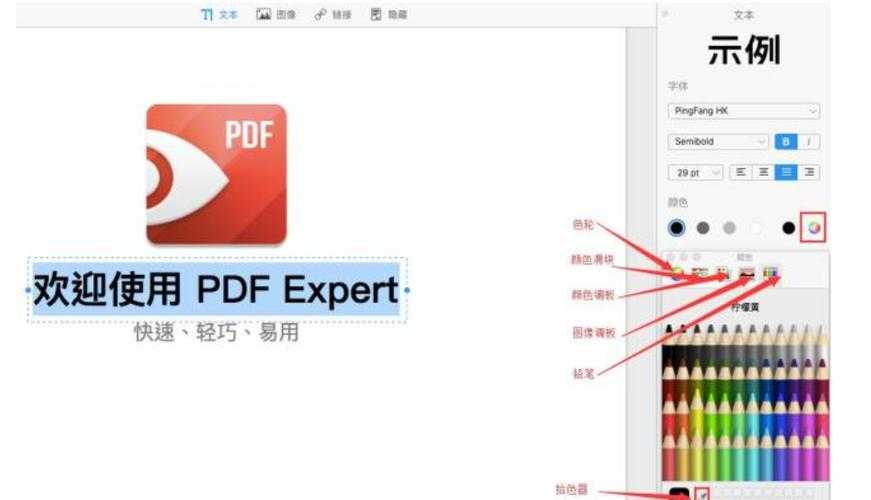
- 进入"工具"→"编辑PDF"
- 右键目标文字→选择"删除"
- 关键步骤:勾选"同时删除底层图片格式"
方案2:PDF-XChange Editor的批量处理
这个神器可以:- 批量识别所有图片文字格式元素
- 通过"内容"面板一键清除
- 自动修复因此产生的版面错位
方案3:Windows自带打印技巧
没想到吧?Windows系统的虚拟打印机也能解决这个问题:- 打开PDF文件选择打印
- 选择"Microsoft Print to PDF"
- 在高级设置中勾选"优化文字"
- 生成的新PDF会自动剥离格式
避坑指南与进阶技巧
常见翻车现场
| 错误操作 | 后果 | 解决方案 |
|---|---|---|
| 直接删除文字对象 | 残留透明图片框 | 使用"选择对象"工具全选删除 |
| 忽略图层顺序 | 文字消失但阴影仍在 | 调整图层面板的显示顺序 |
效率翻倍小技巧
处理扫描版PDF时,建议先进行OCR文字识别再清除图片文字格式,可以避免二次返工。我们财务部用这个方法后,报表处理时间缩短了60%。格式检查终极方案
怀疑还有隐藏格式?试试这个专业操作:- 在Acrobat中按Ctrl+D查看文档属性
- 检查"字体"标签页是否有异常嵌入
- 使用"预检"功能扫描文档结构
工具选型建议
根据文档复杂度推荐:- 日常办公:优先使用Windows系统自带方案
- 专业设计:Adobe Acrobat Pro功能最全面
- 批量处理:PDF-XChange性价比最高
记住,处理完如何删除PDF的图片文字格式后,一定要用不同设备预览效果。上周我就遇到在Mac上显示正常,但在Windows系统平板上格式错位的案例。
行动建议
现在就去检查你电脑里那些"有问题"的PDF:- 备份原始文件
- 根据文档类型选择合适的清除方案
- 处理完成后进行多终端测试
最后提醒:重要文档操作前务必备份,我曾经有个客户没备份就清除格式,结果把原合同的签名图层弄丢了...