
PDF页面方向错了?3种专业方法教你如何把PDF翻转,90%的人都不知道最后一种!
PDF页面方向错了?3种专业方法教你如何把PDF翻转,90%的人都不知道最后一种!
为什么你需要学会翻转PDF?
上周我帮同事处理一份扫描件,结果发现所有页面都是倒置的。这种尴尬场景你一定也遇到过:扫描仪放反了、手机拍摄角度不对、或者收到的PDF本身就是颠倒的。
今天我就分享几个如何把PDF翻转的实用技巧,包含Windows系统原生方法和专业工具方案,帮你轻松解决这个烦人的小问题。
方法一:用Windows自带的打印功能翻转PDF
最适合:快速简单调整
很多人不知道,Windows系统其实内置了PDF翻转功能,完全不需要安装额外软件:- 右键点击要翻转的PDF文件
- 选择"打印"(不是打开文件!)
- 在打印机列表中选择"Microsoft Print to PDF"
- 点击"首选项"→"布局"→找到"旋转"选项
- 选择180度旋转后点击打印
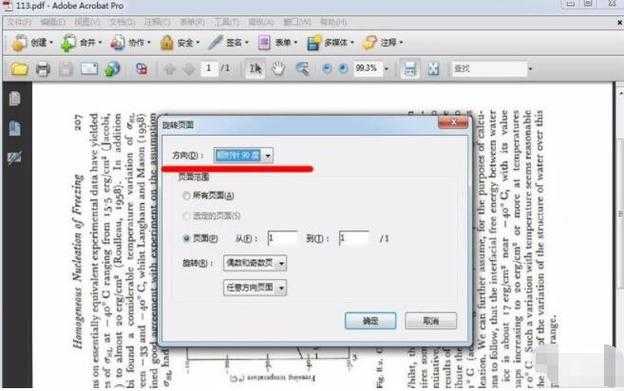
方法二:用Adobe Acrobat专业旋转PDF页面
最适合:精确控制每页方向
如果你需要更精细地控制如何把PDF翻转,Adobe Acrobat是专业选择:- 打开PDF后点击右侧"组织页面"工具
- 选中要旋转的页面(可多选)
- 点击旋转按钮(90°或180°)
- 保存文件即可
方法三:命令行高手专用 - Ghostscript批量翻转PDF
(这个隐藏技巧连很多IT老手都不知道)
如果你需要批量处理大量PDF文件,或者想要自动化如何把PDF翻转的流程,Ghostscript这个开源工具绝对是神器:gswin64c -o 输出文件.pdf -sDEVICE=pdfwrite -dAutoRotatePages=/None -c "<> setpagedevice" -f 输入文件.pdf
| 参数 | 说明 |
|---|---|
| -o | 指定输出文件名 |
| -sDEVICE | 设置输出设备为PDF |
常见问题解决方案
Q:翻转后PDF文件变大了怎么办?
这是因为部分工具会重新编码PDF。建议使用Windows自带的打印方法或专业PDF压缩工具处理。Q:为什么旋转后文字变得模糊?
这通常发生在低分辨率扫描件上。在如何把PDF翻转前,建议先用Windows照片查看器调整DPI到300以上。终极建议:根据需求选择最佳方案
- 临时处理:Windows打印功能最快
- 精细调整:Adobe Acrobat最专业
- 批量处理:Ghostscript最高效
你可能想看:

