苹果生态下PPT转PDF的深度实践:从基础操作到高效工作流
苹果生态下PPT转PDF的深度实践:从基础操作到高效工作流
前言:为什么我们需要把PPT转为PDF?
你好呀!作为一名在技术圈摸爬滚打多年的老司机,我经常被问到这样一个问题:“在苹果电脑上,把PPT转成PDF真的有那么多讲究吗?” 答案是肯定的!回想一下这些场景:你精心准备的Keynote或PPT演示文稿,发给客户后却发现格式全乱;或者需要提交一份不可编辑的正式报告;又或是想在移动设备上完美呈现你的幻灯片。在这些情况下,将PPT转换为PDF就成了我们的刚需。今天,我就来和你深度聊聊在苹果生态下,如何优雅地完成apple ppt转pdf这一操作。
基础篇:系统原生方法详解
使用“文件”菜单中的“导出”功能
这是最直接、最原生的方法,也是大多数苹果用户在macOS上转换PPT到PDF的首选。具体操作步骤如下:
- 打开你的PowerPoint或Keynote文件
- 点击屏幕左上角的“文件”菜单
- 选择“导出为”或“导出”选项
- 在格式中选择“PDF”
- 根据需要调整质量设置后点击“导出”
打印功能中的“存储为PDF”
这是一个很多人不知道的隐藏技巧!实际上,macOS的打印对话框里藏着一个强大的PDF转换工具。操作路径:
- 打开文件后按Command+P进入打印界面
- 在左下角的PDF下拉菜单中选择“存储为PDF”
- 设置文件名和保存位置即可
进阶篇:高效工作流与专业工具
批量处理:自动化你的转换工作
如果你经常需要在macOS上批量转换PPT到PDF,那么手动一个个转换显然效率太低。这时,我们可以借助macOS自带的Automator(自动操作)来创建工作流。让我分享一个实际案例:上周我需要将客户提供的50个PPT文件统一转为PDF格式。如果手动操作,至少需要半小时。但我提前设置好的Automator工作流,只用了2分钟就完成了全部转换!
创建步骤简要说明:
| 步骤 | 操作 |
|---|---|
| 1 | 打开Automator,选择“工作流” |
| 2 | 添加“获取指定的Finder项”操作 |
| 3 | 添加“渲染PDF幻灯片”操作 |
| 4 | 保存为应用程序,以后直接拖拽文件即可 |
专业工具的选择与比较
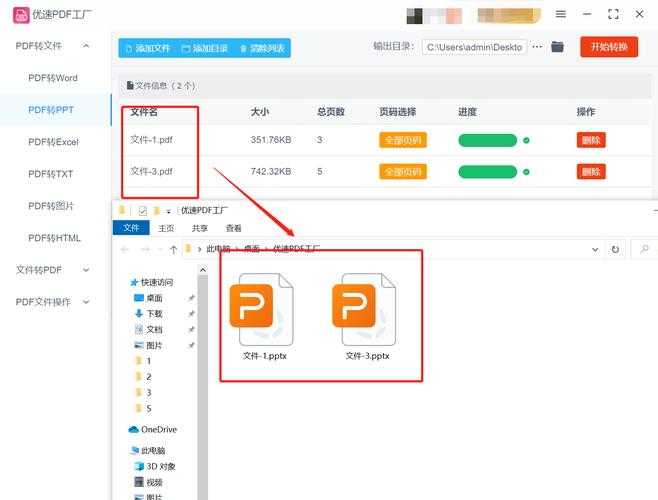
虽然系统原生方法已经很强大了,但在某些专业场景下,我们可能需要更强大的工具。这里我特别要提到的是window系统在这方面的一些独特优势。虽然我们讨论的是苹果生态,但不得不承认,在专业文档处理领域,Windows平台有着更丰富的工具选择。比如一些专业的PDF转换工具,在Windows上功能更加完善,特别是在处理复杂格式和批量作业时。
如果你需要在苹果电脑上转换PPT为PDF但遇到了特别复杂的需求,不妨考虑使用虚拟机运行Windows专业工具,这往往能解决一些在macOS上难以处理的问题。
实战技巧:那些你可能不知道的小细节
保持字体嵌入的重要性
在apple ppt转pdf的过程中,最常出现的问题就是字体丢失。这是因为如果你的PPT中使用了特殊字体,而对方电脑上没有安装相应字体,PDF就会显示为默认字体。解决方案:在导出PDF时,务必勾选“使用原稿字体”或类似的字体嵌入选项。这个小细节能让你的PDF在所有设备上保持完美的视觉一致性。
图片质量的平衡艺术
另一个常见问题是图片质量损失。我见过很多人为了减小文件大小,过度压缩图片质量,导致PDF中的图片模糊不清。我的建议是:
- 用于屏幕展示:选择“中等”质量即可
- 用于印刷:必须选择“最佳”质量
- 不确定时:导出两个版本进行比较
移动端解决方案:在iPhone和iPad上完成转换
使用iOS版的Office或Keynote
现在很多人都在移动设备上处理文档,苹果的移动生态系统为在苹果设备上转换PPT为PDF提供了很好的支持。以iPad为例,你可以在Files应用中直接长按PPT文件,选择“快速操作”中的“创建PDF”功能。这种方法特别适合在旅途中快速处理文档需求。
总结:选择最适合你的方案
经过上面的详细分析,相信你已经对apple ppt转pdf的各种方法有了全面了解。让我帮你做个总结:- 日常单文件转换:使用系统原生导出功能
- 批量处理需求:创建Automator工作流
- 专业复杂需求:考虑专业工具或跨平台方案
- 移动端需求:利用iOS系统的快速操作
希望这篇深度解析能帮助你在今后的工作中更加得心应手!如果你有任何问题或独特的经验,欢迎在评论区分享交流。