从工程困局到轻松分享:CAD2008转PDF的深度实践与避坑指南
从工程困局到轻松分享:CAD2008转PDF的深度实践与避坑指南
真实场景下的"cad2008如何转换成pdf"需求痛点
还记得上周,设计院的张工急冲冲找我:"兄弟,有个总包单位要我们最终版建筑图,但他们项目现场电脑上只有PDF阅读器,甲方领导明天就飞过去审图了,**将CAD2008图纸转换为PDF的方法**哪个最快最不容易出错?" 这不是个例。无论是:- 图纸存档要求(避免版本混乱或被误修改)
- 跨专业协作沟通(结构给水暖、建筑给甲方)
- 打印店或工地现场查看
经典永流传:CAD2008自带的打印引擎方案
核心武器:Plot命令 (打印输出)
这是最原生、最可靠的方式,不需要额外软件,也是很多老工程师首选。在CAD2008中如何打印成PDF?跟我一步步来:
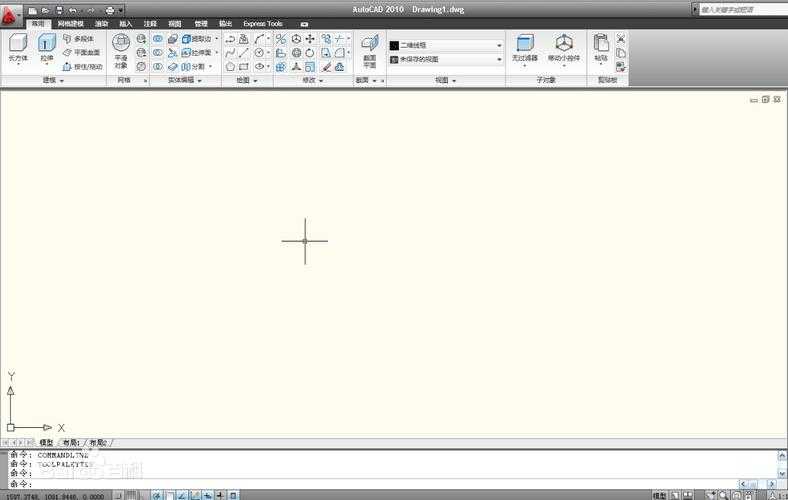
- 打开你的DWG图纸
- 输入命令 PLOT(或菜单:文件 > 打印)调出打印对话框
- 在"打印机/绘图仪"区域:选择系统可用的PDF虚拟打印机。
如果你使用的是纯净的 Windows 系统,一个巨大的优势是通常会自带 "Microsoft Print to PDF" 或 "Adobe PDF" (如果装了Acrobat)。在Windows环境下的这种原生支持极为便捷,尤其适合企业级稳定输出。 - 图纸尺寸:务必选择与你的图形范围匹配的标准纸张大小(如ISO A1, A2, A3等),别选小图框塞进大纸里,比例失调!
- 打印范围:选择 "窗口",在图纸上精确框选你要输出的内容。
想省心?提前在布局空间设置好视口。 - 打印比例:如果是精确工程图,务必勾选"布满图纸"并选择你图纸的比例(如1:100)。预览很重要!
- 打印样式表(笔指定):关键!选择monochrome.ctb确保输出黑白图,线条粗细分明。若要彩色,选acad.ctb或其他预设。
- 在"打印选项"中:强烈建议勾选"后台打印"以免CAD假死。
- 点击"应用到布局"保存设置(下次同类型图纸省事)。
- 最后,点击"确定",输入PDF文件名保存位置。
局限:CAD2008转PDF时如何设置参数对新手略复杂,参数选错效果不佳。
效率倍增:专业CAD转PDF工具
代表选手:AutoDWG DWGSee PDF Converter(或类似软件)
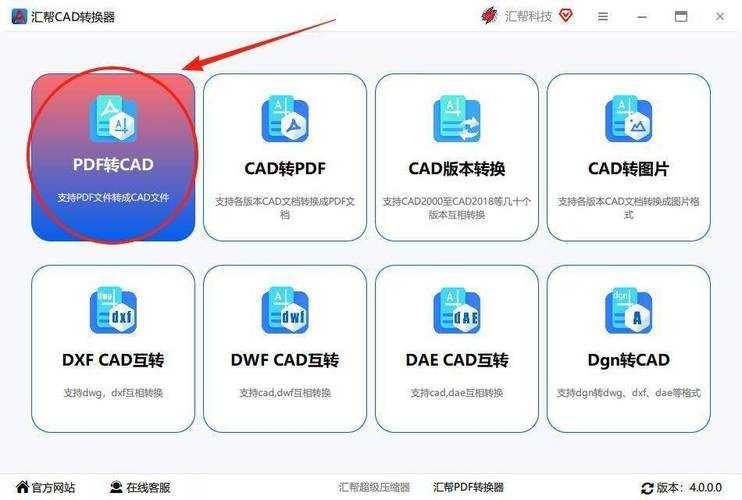
适合项目收尾期批量处理海量图纸,或需要集成到工作流自动化脚本中。- 直接安装独立软件,无需打开庞大的CAD程序。
- 支持批量转换:一次选中几十个DWG,一键输出PDF文件夹。
- 预设多样:提前定义好纸张大小、颜色(黑白/彩色)、分辨率(DPI)、水印等模板。
- 转换速度快:后台调用效率更高。
1. 打开转换软件,添加需转换的DWG文件。
2. 选择预设的PDF输出配置(或自定义)。
3. 设置输出路径。
4. 点击"转换"或"批处理"。
这就是大规模高效率将CAD2008图纸转换为PDF的方法之一,特别受设计管理岗位或资料组青睐。这类工具在Windows平台上运行稳定,文件格式兼容性好,是企业标准化作业流的常见拼图。
应急解围:在线转换网站
(适用于无特殊插件图纸的临时处理)偶尔在陌生电脑操作(非工作主力机),手边没装CAD也没装虚拟打印机?试试在线转换:
- 搜索"在线DWG转PDF"找到可靠服务商(如 Smallpdf, Zamzar等)
- 上传你的DWG文件
- 等待服务器处理
- 下载生成的PDF
- 隐私安全:敏感图纸慎用!避免涉及商业机密或个人隐私的内容上传。
- 效果不可控:复杂图纸可能出现字体丢失、图块错位、颜色异常。
- 大小限制:通常有上传文件大小限制。
资深图匠的独门秘技与避坑指南
避坑点1:字体为什么变"口口口"?
根源:PDF未嵌入CAD图纸中使用的特殊字体。解决 CAD2008转PDF时如何设置参数:打印对话框 > "打印选项" > 勾选 "打印对象线宽" 和 "按样式打印"。更好的是,在打印对话框的"打印样式表"中,编辑ctb文件,将所有对象的颜色映射为"使用对象颜色",并将TTF字体对应的文字颜色设置为"7号黑"。终极方案:将特殊字体(SHX/TTF)打包发给接收方,或安装到系统。
避坑点2:细如发丝 vs 粗如麻绳
根源:线宽设置未启用或打印样式表未正确定义。解决:在模型空间设置好图层线宽,或在打印对话框务必:
- 勾选"打印对象线宽"
- 确保monochrome.ctb笔宽配置正确(如黄色映射为0.5mm,红色映射为0.25mm)。
避坑点3:图纸范围跑偏了!
根源:打印范围选择错误(选成了“显示”或“范围”)。解决:铁律!选择“窗口”,自己用鼠标精确框选图框的两个对角点。
高效必备技巧:布局空间与命名页面设置
- 布局空间是王道:在模型空间画图,在布局空间设置一个或多个视口(Viewport)并固定比例(如1:50),这样转换PDF时只需选择“布局”范围,省去每次框选的麻烦。
- 创建"PDF_Output"页面设置:在页面设置管理器里,新建一个设置,把所有打印PDF的最佳参数(打印机、纸张、比例、方向、样式表)都预设好并命名保存(如“A1-黑白PDF”)。下次只需在“页面设置”下拉菜单选它,一键套用所有!这比每次手动调**在CAD2008中如何打印成PDF**的效率高N倍。
- 输出高清图:在打印对话框的“打印机属性”里,将DPI调高至600甚至1200(文件会大,但细节清晰无比,适合小图大印或电子放大查看细部)。
总结:选择哪种将CAD2008图纸转换为PDF的方法?
- 追求原生、高质量、精细控制:必用CAD自带使用CAD2008导出PDF文件的打印(Plot)功能。
- 海量图纸、重复操作、自动化:投资一款好用的专业批量转换工具。
- 非保密图纸、临时应急:在线转换可应个急。
**cad2008如何转换成pdf** 不是难题,关键在于细节把控。熟练之后,你会发现无论是内部存档、外部交底、远程协作,手中的CAD图纸都能游刃有余地化身清晰、规范的PDF文档。希望这篇深度剖析能帮你省下更多无效加班时间!有什么其他CAD操作难题,欢迎留言交流。
加餐小贴士:如果发现输出PDF文件特别大,可在打印对话框的“打印机属性”里尝试调整图像压缩质量(在质量和文件大小间找平衡),或检查图纸中是否嵌入了巨大光栅图像(建议用外部参照或拆解处理)。记住,在Windows平台下搭配好的打印驱动,往往能让整个转换流程事半功倍。