
如何用wps打开pdf
# 为什么我选择用WPS打开PDF?深度解析多格式文档处理的效率革命
原来很多人还不知道,WPS早已不是简单的文字处理工具,而是能够轻松应对PDF等多种格式的全能选手。今天我就来详细聊聊如何用WPS打开PDF,以及为什么这种操作方式正在改变我们的工作习惯。
操作步骤:
操作步骤:
操作步骤:
WPS不仅能够打开PDF,还能直接进行编辑、注释、添加水印等操作。这种一体化的处理方式,在window平台上表现得尤为出色,因为WPS深度整合了window系统的各项功能。
实际测试案例:我特意找了几种不同类型的PDF进行测试:
操作步骤:
如果你还在为PDF处理而烦恼,不妨试试WPS。它不仅免费,而且功能强大,完全能够满足日常办公的需求。记住,好的工具能让工作事半功倍,而WPS无疑是这样的工具。
下次当你收到PDF文件时,不妨直接右键选择用WPS打开,体验一下这种流畅的操作感受。相信我,一旦习惯了这种工作方式,你就再也不想回到过去那种繁琐的多软件切换模式了。
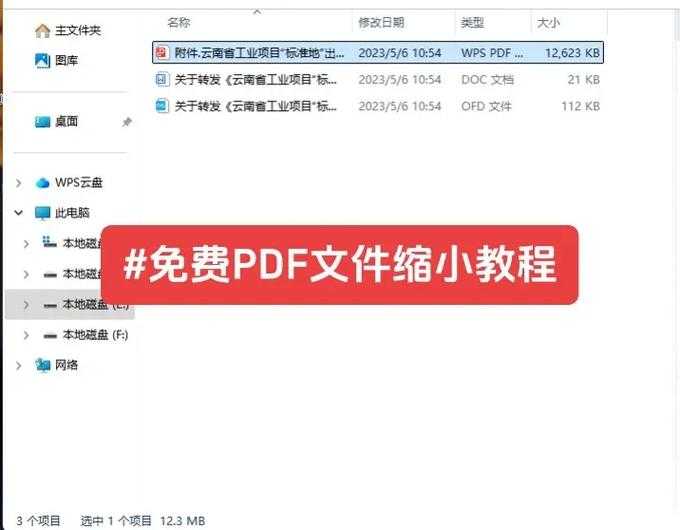
从一次尴尬的会议说起
记得上周开部门会议的时候,小王急匆匆地跑进来,说客户发来的重要资料打不开。我一看,是个PDF文件,而他电脑上只装了基础版的办公软件。"这不就是个PDF吗?用WPS就能直接打开啊!"我轻描淡写的一句话,却让在场所有人都愣住了。原来很多人还不知道,WPS早已不是简单的文字处理工具,而是能够轻松应对PDF等多种格式的全能选手。今天我就来详细聊聊如何用WPS打开PDF,以及为什么这种操作方式正在改变我们的工作习惯。
WPS打开PDF的三种方法详解
方法一:直接拖拽,简单粗暴
这是我最常用的方式,特别适合处理多个文件。你只需要把PDF文件直接拖到WPS的图标上,或者已经打开的WPS窗口里,系统就会自动识别并打开。操作步骤:
- 找到你要打开的PDF文件
- 用鼠标左键按住不放,拖到桌面上的WPS图标上
- 松开鼠标,文件就会在WPS中打开
- 或者直接拖到已经运行的WPS窗口内
方法二:右键菜单,精准控制
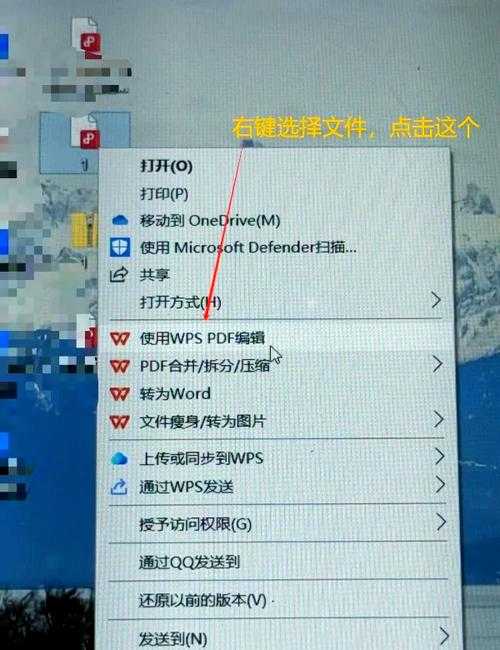
如果你更喜欢传统的操作方式,右键菜单绝对是你的菜。这种方式能让你更精确地控制打开方式。操作步骤:
- 找到PDF文件,右键点击
- 选择"打开方式"
- 在程序列表中选择WPS Office
- 如果需要始终用WPS打开PDF,记得勾选"始终使用此应用打开.pdf文件"
方法三:从WPS内部打开,专业范儿十足
如果你已经打开了WPS,想要保持工作界面的整洁,这种方法最适合不过。操作步骤:
- 打开WPS软件,点击左上角的"文件"菜单
- 选择"打开",或者直接按Ctrl+O快捷键
- 在文件类型中选择"所有文件"或"PDF文件"
- 找到目标PDF文件,双击打开
为什么我推荐用WPS处理PDF?
一体化办公的优势
想象一下这样的场景:你收到一个PDF格式的合同,需要修改几个条款。如果按照传统方式,你需要先用PDF阅读器打开,然后转换成Word格式,修改后再转回PDF。而如何用WPS打开PDF并直接编辑这个功能,让整个流程变得异常简单。WPS不仅能够打开PDF,还能直接进行编辑、注释、添加水印等操作。这种一体化的处理方式,在window平台上表现得尤为出色,因为WPS深度整合了window系统的各项功能。
格式兼容性无可挑剔
在我多年的使用经验中,WPS对PDF格式的兼容性相当出色。无论是文本型PDF还是扫描型PDF,都能很好地处理。特别是对于那些在window系统下创建的PDF文件,WPS的渲染效果几乎与原文件无异。实际测试案例:我特意找了几种不同类型的PDF进行测试:
| PDF类型 | WPS打开效果 | 备注 |
|---|---|---|
| 纯文本PDF | 完美显示 | 文字可选中、复制 |
| 扫描版PDF | 清晰显示 | 支持OCR文字识别 |
| 加密PDF | 正常打开 | 需要输入密码 |
| 表格类PDF | 表格结构完整 | 数据可提取 |
高级技巧:WPS打开PDF后的实用操作
PDF转Word,一键搞定
这是WPS最让我惊喜的功能之一。当你学会如何用WPS打开PDF文件后,你会发现它还能直接转换成可编辑的Word格式。操作步骤:
- 用WPS打开PDF文件
- 点击顶部菜单的"转换"标签
- 选择"PDF转Word"
- 设置输出选项,点击"开始转换"
批注和注释功能
对于需要审阅的PDF文档,WPS提供了丰富的批注工具。你可以高亮重要内容、添加注释、绘制形状等。这些功能在团队协作时特别有用,而且所有批注都会保存在PDF中,方便其他人查看。表单填写功能
很多PDF文件是各种申请表格,WPS可以识别这些表单字段,让你直接在上面填写内容。这对于经常需要处理政府文件、申请表格的用户来说,简直是福音。常见问题解决方案
PDF打开后显示异常怎么办?
有时候可能会遇到PDF打开后排版错乱的情况。这通常是因为字体缺失或文件损坏。解决方法很简单:- 尝试用WPS的"修复文档"功能
- 更新WPS到最新版本
- 在window系统中检查字体是否完整
大型PDF文件打开缓慢
对于几百MB的大型PDF文件,可以尝试以下优化:- 关闭其他不必要的应用程序
- 增加WPS的内存分配
- 将PDF文件移到本地硬盘再打开
最后的建议
经过多年的使用体验,我可以说掌握如何用WPS打开PDF文档确实大大提升了我的工作效率。特别是在window系统环境下,WPS的表现堪称完美。如果你还在为PDF处理而烦恼,不妨试试WPS。它不仅免费,而且功能强大,完全能够满足日常办公的需求。记住,好的工具能让工作事半功倍,而WPS无疑是这样的工具。
下次当你收到PDF文件时,不妨直接右键选择用WPS打开,体验一下这种流畅的操作感受。相信我,一旦习惯了这种工作方式,你就再也不想回到过去那种繁琐的多软件切换模式了。

