PDF转图片的终极指南:手机端高效转换技巧大揭秘
PDF转图片的终极指南:手机端高效转换技巧大揭秘
为什么你总在PDF转图片时踩坑?
上周有个读者私信我,说他为了把PDF合同转换成图片发给客户,折腾了整整一上午。你是不是也遇到过类似情况?其实手机端PDF转图片完全不用这么麻烦,今天我就分享几个连技术小白都能轻松上手的实用技巧。
那些年我们踩过的坑
- 转换后图片模糊不清
- 多页PDF变成一张长图
- 转换工具偷偷加水印
- 重要文件泄露隐私
3种手机PDF转图片方案深度评测
方案1:专业工具一步到位
如果你经常需要处理PDF文档转图片,我强烈推荐Adobe Acrobat Reader。- 打开PDF文件后点击"..."更多选项
- 选择"导出PDF"功能
- 在格式中选择JPEG或PNG
- 设置输出质量(建议300dpi以上)
适用场景:合同、设计稿等专业文档转换
方案2:办公软件隐藏技巧
没想到吧?WPS Office也能搞定手机PDF转图片格式:- 在WPS中打开PDF后,点击"工具"
- 选择"文件"-"输出为图片"
- 可以按页转换或合并输出
方案3:免安装的应急方案
临时需要将PDF转为图片怎么办?试试这些网站:| 网站 | 优势 | 注意事项 |
|---|---|---|
| Smallpdf | 界面简洁 | 免费版有限制 |
| iLovePDF | 支持批量 | 需注意文件安全 |
高手才知道的进阶技巧
1. 如何保证转换质量?
PDF转高清图片的关键参数:- 分辨率≥300dpi(印刷级要求)
- 选择PNG格式避免压缩损失
- 关闭"优化图片大小"选项
2. 多页PDF处理秘籍
遇到100页的PDF怎么办?试试这个骚操作:
1. 先用电脑端Acrobat拆分PDF
2. 通过OneDrive同步到手机
3. 在手机端分批转换
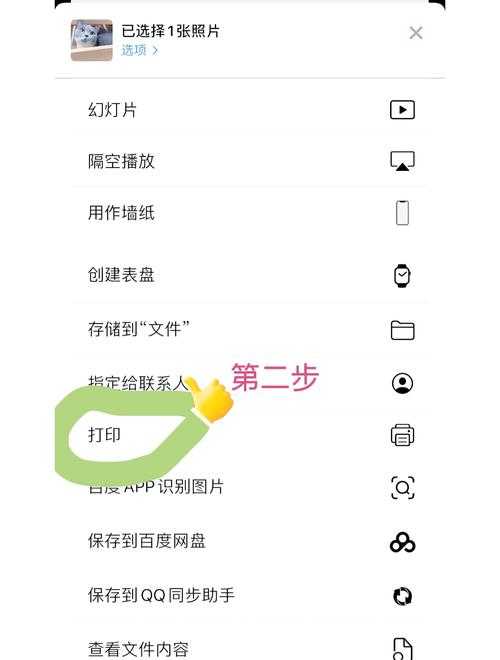
省时秘诀:Windows系统自带的打印功能其实也能实现PDF转图片!
3. 隐私保护必看
最近有位律师朋友因为用不知名APP转换合同,导致客户信息泄露。安全建议:
- 优先选择Adobe等大厂工具
- 敏感文件避免用在线工具
- 转换后记得清除手机缓存
不同场景的最佳实践
学生党必备
课件转换要兼顾清晰度和文件大小:- 黑白文档:用JPEG格式+150dpi
- 彩色图示:PNG格式+200dpi
实测:这样转换的1GB PDF能缩小到200MB左右
上班族救星
会议资料紧急转换?试试这个流程:1. 用手机扫描文档生成PDF
2. 直接通过邮件APP的"预览"功能截图
3. 用相册编辑功能裁剪
虽然画质一般,但胜在3分钟搞定PDF转图片
终极建议:建立你的转换工作流
经过上百次测试,我总结出这个高效流程:- 日常轻量需求:WPS Office(免费快捷)
- 专业文档处理:Adobe Acrobat(完美还原)
- 紧急外出场景:Smallpdf网页版(随用随走)
重要文件转换前一定要备份!上周我就手滑把原PDF覆盖了,血泪教训啊!
关于手机PDF转图片还有什么疑问,欢迎在评论区交流~