
别再用截图了!深度剖析Mac电脑Excel转PDF的最佳实践与高阶玩法
好的,没问题!作为一名在Mac和Windows双系统间摸爬滚打多年的老司机,这种办公中的“小事”我太有感触了。看我的!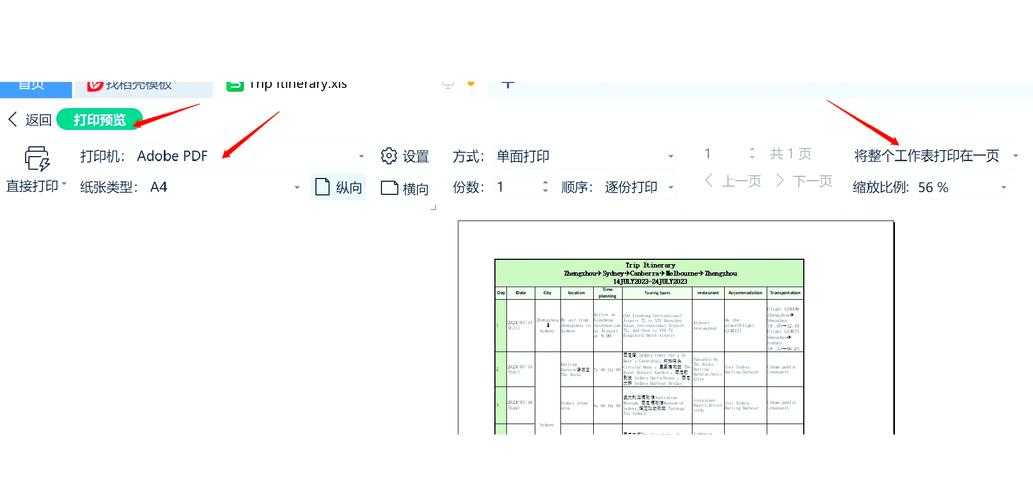
今天,我们就来深入聊聊mac电脑excel转pdf这个话题。这看似简单的操作,背后其实藏着不少门道。无论是想快速搞定一份报表的新手,还是追求效率和完美排版的专业人士,这篇文章都将为你提供一个全新的视角和一套完整的解决方案。
这种方法的优势是零成本、无广告、与系统深度集成。但它也有局限:当你的表格跨越多页,且需要保持每页都有标题行时,原生功能就有点力不从心了。这时,我们就需要更专业的工具。
这种方式的好处是,它继承了系统打印的所有设置选项,同时又加入了专业PDF引擎的压缩优化、字体嵌入、色彩管理等高级功能。这让我想起在Windows系统上,Adobe Acrobat正是凭借其强大的虚拟打印机功能和无缝的Office集成,成为了行业金标准。在Mac上,虽然Acrobat略显笨重,但思路是相通的,追求极致格式兼容性的用户可以尝试。
例如,你可以使用macOS自带的自动操作(Automator)应用,创建一个“快速操作”:
这种mac电脑excel转pdf的批量处理能力,能为你节省大量重复劳动的时间,是效率工作者的必备技能。
因此,我的建议是:
希望这篇深度剖析能让你对mac电脑excel转pdf这件“小事”有一个全新的认识。下次再遇到格式转换的问题,不妨试试文中的技巧,相信你的工作效率和文档专业度都会提升一个档次。如果你有更好的方法或独特的技巧,欢迎在评论区分享交流!
别再用截图了!深度剖析Mac电脑Excel转PDF的最佳实践与高阶玩法
引言:从一次尴尬的周会说起
你有没有遇到过这种情况?周会上,你精心准备的Excel报表,在同事的Windows电脑上打开,格式全乱,公式错位,场面一度十分尴尬。那一刻,我深刻理解到,将Excel表格转换为PDF,绝不仅仅是换个格式那么简单,它关乎的是文档的稳定性、排版的精确性和协作的流畅性。今天,我们就来深入聊聊mac电脑excel转pdf这个话题。这看似简单的操作,背后其实藏着不少门道。无论是想快速搞定一份报表的新手,还是追求效率和完美排版的专业人士,这篇文章都将为你提供一个全新的视角和一套完整的解决方案。
一、 基础篇:内置大法好,但你真的用对了吗?
对于大多数日常需求,macOS系统自带的“打印”功能是mac电脑excel转pdf最快捷、最省心的方式。但很多人只是停留在“文件-打印-PDF-存储为PDF”的表面操作。1.1 标准操作流程
- 用Microsoft Excel for Mac或Numbers打开你的表格文件。
- 点击菜单栏的文件 -> 打印,或直接使用快捷键 Command + P。
- 在弹出的打印对话框中,不要急着点“打印”,而是找到左下角的PDF下拉菜单。
- 选择存储为PDF,然后选择保存位置即可。
1.2 被忽略的高阶技巧
这里才是重点!在点击“存储为PDF”之前,你有几个至关重要的设置可以调整:- 页面设置:点击“显示详细信息”,你可以精确设定页面方向(横向/纵向)、缩放比例,确保你的宽表格能完整地放在一页PDF中。
- 页眉页脚:你可以在PDF中添加文件名、页码、日期等额外信息,让文档更专业。
- 安全性设置:在存储前,点击“安全性选项”,你可以为PDF设置密码,保护敏感数据。
这种方法的优势是零成本、无广告、与系统深度集成。但它也有局限:当你的表格跨越多页,且需要保持每页都有标题行时,原生功能就有点力不从心了。这时,我们就需要更专业的工具。
二、 进阶篇:当原生功能不够用,专业工具如何破局?
当你需要处理复杂的、多页的、对格式有严苛要求的Excel文件时,专业的PDF工具就派上用场了。这里,我不得不提一下我在Windows平台上的老搭档——Adobe Acrobat,以及它在Mac上的优秀替代品。2.1 虚拟打印机的强大之处
许多专业的PDF工具(如Adobe Acrobat Pro、PDF Expert等)在安装后,会在你的Mac上创建一个虚拟打印机。它的工作方式很巧妙:- 你依然是通过文件 -> 打印的路径操作。
- 但在打印机选择列表中,你会多出一个类似“Adobe PDF”或“PDF Expert”的选项。
- 选择这个虚拟打印机后,点击“打印”,它不会真的把纸打出来,而是会弹出一个保存对话框,让你生成PDF。
这种方式的好处是,它继承了系统打印的所有设置选项,同时又加入了专业PDF引擎的压缩优化、字体嵌入、色彩管理等高级功能。这让我想起在Windows系统上,Adobe Acrobat正是凭借其强大的虚拟打印机功能和无缝的Office集成,成为了行业金标准。在Mac上,虽然Acrobat略显笨重,但思路是相通的,追求极致格式兼容性的用户可以尝试。
2.2 自动化与批量处理
如果你经常需要将mac电脑excel转pdf,并且是成批量的操作,手动一个个点选会非常低效。这时,专业的PDF工具或自动化脚本就能大显身手。例如,你可以使用macOS自带的自动操作(Automator)应用,创建一个“快速操作”:
- 打开“自动操作”,选择“快速操作”。
- 在左侧库中找到“文件和文件夹”,将“获取指定的Finder项”拖到右侧工作流。
- 再搜索并添加“渲染PDF页”或通过AppleScript调用打印命令。
- 保存后,你在Finder里选中多个Excel文件,右键菜单中就会出现你创建的这个选项,一键批量转换。
这种mac电脑excel转pdf的批量处理能力,能为你节省大量重复劳动的时间,是效率工作者的必备技能。
三、 云协作篇:在线工具的利与弊
随着云办公的普及,在线转换工具也成为了一种选择。它们无需安装软件,打开网页就能用,非常适合在别人的电脑或临时设备上应急。3.1 如何使用在线工具
只需在搜索引擎中输入“excel转pdf 在线”,就能找到大量此类服务。操作通常很简单:上传Excel文件 -> 等待转换 -> 下载生成的PDF。3.2 必须警惕的安全风险
然而,在你享受便利的同时,必须清醒地认识到:你上传的可能是包含商业机密或个人敏感数据的文件。你无法确定服务商是否会保留、分析甚至泄露你的数据。因此,我的建议是:
- 绝对不要用在线工具处理任何敏感数据。
- 尽量选择信誉良好、有明确隐私政策的大公司产品。
- 对于日常的、非敏感的文件,在线工具是一个不错的补充方案。
四、 总结与最佳实践建议
聊了这么多,我们来梳理一下mac电脑excel转pdf的完整决策流程,这能帮你根据不同的场景选择最合适的方案:| 场景 | 推荐方案 | 理由 |
|---|---|---|
| 日常简单表格,快速转换 | macOS原生“打印”功能 | 最快、最简洁、无隐私担忧 |
| 复杂格式、多页带标题、高印刷要求 | 专业PDF工具(虚拟打印机) | 格式控制最精准,功能最强大 |
| 批量转换大量文件 | 专业PDF工具 或 自动操作(Automator) | 效率极高,一劳永逸 |
| 非敏感文件应急处理 | 信誉良好的在线转换工具 | 无需安装,跨平台通用 |
我的最终建议:
- 对于绝大多数用户,熟练掌握macOS原生的“打印”转PDF方法,并深入了解其页面设置,已经能解决90%的问题。
- 如果你是一名财务、数据分析师或经常需要提交正式报告的专业人士,投资一款专业的Mac版PDF工具是非常值得的,它能让你在mac电脑excel转pdf时获得媲美甚至超越在Windows系统上使用Acrobat的体验。
- 安全第一:无论选择哪种方法,都要时刻绷紧数据安全这根弦。
希望这篇深度剖析能让你对mac电脑excel转pdf这件“小事”有一个全新的认识。下次再遇到格式转换的问题,不妨试试文中的技巧,相信你的工作效率和文档专业度都会提升一个档次。如果你有更好的方法或独特的技巧,欢迎在评论区分享交流!
你可能想看:

