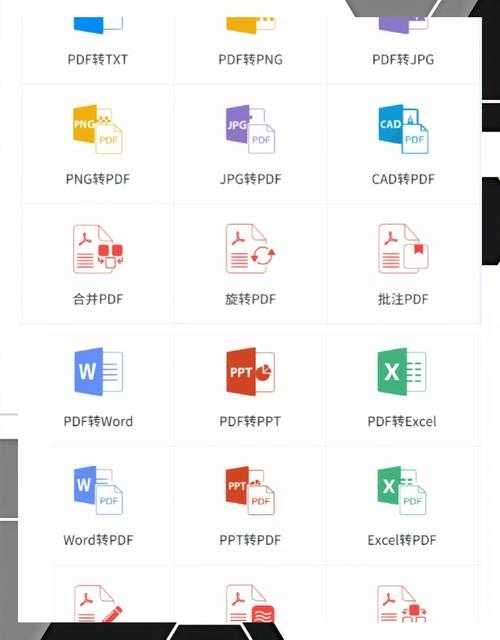
从分享到归档:深度解析WPS将PPT转换为PDF的最佳实践与战略价值
从分享到归档:深度解析WPS将PPT转换为PDF的最佳实践与战略价值
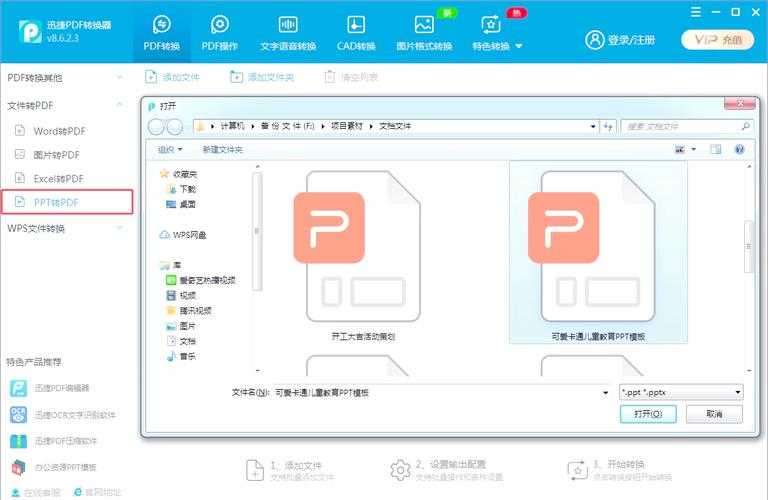
为什么PPT转PDF是职场人士的必备技能?
在日常工作中,相信你也有过这样的经历:精心制作的PPT在不同电脑上打开时格式错乱,或者发给客户后内容被随意修改。这时候,将WPS演示文稿转换为PDF格式就显得尤为重要。作为一名长期使用WPS办公软件的用户,我发现掌握wps如何把ppt转成pdf的操作方法不仅能提升工作效率,还能确保文档的专业性和安全性。PDF格式的三大核心优势
格式固定性:无论在任何设备上打开,PDF都能保持原有的排版和样式安全性保障:防止内容被随意修改,保护知识产权
跨平台兼容性:几乎所有操作系统和设备都能完美支持PDF格式
WPS中PPT转PDF的完整操作指南
方法一:一键转换法(最快捷)
让我先分享最常用的wps演示转pdf的具体步骤:1. 打开你需要转换的WPS演示文稿
2. 点击左上角的"文件"菜单
3. 选择"另存为"选项
4. 在文件类型中选择"PDF(*.pdf)"
5. 点击保存即可完成转换
方法二:批量处理技巧
当你有多个PPT需要转换时,使用wps将ppt批量转pdf的方法能节省大量时间:- 打开WPS首页,选择"批量转换"工具
- 添加需要转换的所有PPT文件
- 设置输出格式为PDF
- 选择保存路径后开始转换
方法三:高质量打印输出
对于有特殊排版要求的文档,wps ppt转pdf的最佳设置是通过打印功能实现:- 按Ctrl+P打开打印对话框
- 选择打印机为"Microsoft Print to PDF"
- 设置打印范围为全部幻灯片
- 调整页面设置确保最佳效果
进阶技巧:提升转换质量的实用建议
转换前的准备工作
在进行wps如何把ppt转成pdf操作前,有几个关键点需要注意:字体嵌入:确保特殊字体能够正确显示
图片质量:调整图片分辨率平衡文件大小和清晰度
动画处理:转换前建议删除或简化复杂动画效果
常见问题解决方案
| 问题现象 | 原因分析 | 解决方法 |
|---|---|---|
| 转换后排版错乱 | 使用了不兼容的字体或特效 | 转换为标准字体或嵌入字体 |
| 文件体积过大 | 图片未压缩或分辨率过高 | 优化图片质量和尺寸 |
| 转换速度过慢 | 文档过于复杂或电脑性能不足 | 分批转换或升级硬件配置 |
为什么选择WPS进行文档转换?
WPS在Windows系统下的独特优势
在Windows环境中,WPS提供了无缝的办公体验。其与系统的深度整合让wps演示转pdf的具体步骤变得更加简单直观。相比其他办公软件,WPS对Windows系统的优化更加到位,特别是在文件格式兼容性和转换效率方面表现突出。实际应用场景分析
从我多年的使用经验来看,使用wps将ppt批量转pdf的方法在以下场景中尤为重要:- 学术论文答辩前的材料准备
- 商业计划书提交给投资方
- 企业内部培训资料的归档
- 法律文档的正式提交
提升工作效率的实用技巧
自定义转换设置
掌握wps ppt转pdf的最佳设置能够显著提升工作效率:页面范围选择:根据需要转换特定页面
输出质量调整:根据用途平衡文件大小和清晰度
安全设置:添加密码保护或权限限制
自动化处理方案
对于经常需要处理文档转换的用户,我建议:1. 创建专用的转换模板
2. 设置默认的保存路径
3. 建立标准化的命名规则
4. 定期整理和归档转换记录
总结与建议
通过本文的详细讲解,相信你已经全面掌握了wps如何把ppt转成pdf的各种方法和技巧。在实际工作中,建议根据具体需求选择合适的转换方式,并养成良好的文档管理习惯。记住,熟练掌握这些技能不仅能提升个人工作效率,还能在团队协作中发挥重要作用。最后提醒一点:在进行重要文档转换前,务必先进行测试转换,确保效果符合预期。希望这些经验分享能帮助你在工作中更加得心应手!