超越基础:从效率与安全角度重新审视如何把PDF转图片格式
超越基础:从效率与安全角度重新审视如何把PDF转图片格式
为什么简单的PDF转图片需求,背后藏着这么多学问?
作为一名长期与各种文档打交道的技术博主,我经常被问到这样一个问题:如何把PDF转图片格式才是最稳妥、最高效的方法?你可能觉得这很简单,不就是找个在线工具点一下吗?但就在上周,我的一位设计师朋友因为使用不明来源的在线转换工具,导致设计稿源文件泄露,差点酿成大错。
这件事让我意识到,如何把PDF转图片格式这个看似基础的操作,其实涉及到效率、安全、质量等多个维度的考量。
不同场景下的最佳解决方案
应急场景:在线工具的选择与风险规避
当你需要快速将PDF文档转换为图片格式时,在线工具确实是最便捷的选择。但这里有个关键点:如何安全地将PDF转成图片格式而不泄露敏感信息?
- 选择有隐私政策的知名平台
- 避免上传包含个人身份信息或商业机密的文件
- 转换完成后立即清除浏览器缓存
- 考虑使用本地工具处理敏感文档
专业需求:高质量转换的细节把控
对于设计稿、学术论文等需要保持高清晰度的文档,如何把PDF转图片格式才能保证质量?这里分享一个实际案例:某出版社需要将古籍PDF转换为图片进行数字化存档,他们对图像质量的要求极高。
通过专业的PDF处理软件,我们可以精确控制输出参数:
| 参数 | 推荐设置 | 说明 |
|---|---|---|
| 分辨率 | 300 DPI | 保证印刷质量 |
| 格式 | PNG | 支持透明背景 |
| 色彩模式 | RGB/CMYK | 根据用途选择 |
Windows系统下的高效工作流
利用系统内置功能实现快速转换
在Windows环境下,其实有很多不为人知的高效方法可以帮你将PDF文档转换为图片格式。特别是最新版本的Windows系统,其内置的打印功能实际上是一个强大的转换工具:
- 右键点击PDF文件选择"打印"
- 选择"Microsoft Print to PDF"虚拟打印机
- 但这里有个技巧:你可以安装"Microsoft Print to Images"扩展
- 这样就能直接将PDF转换为图片序列
专业软件的选择与配置技巧
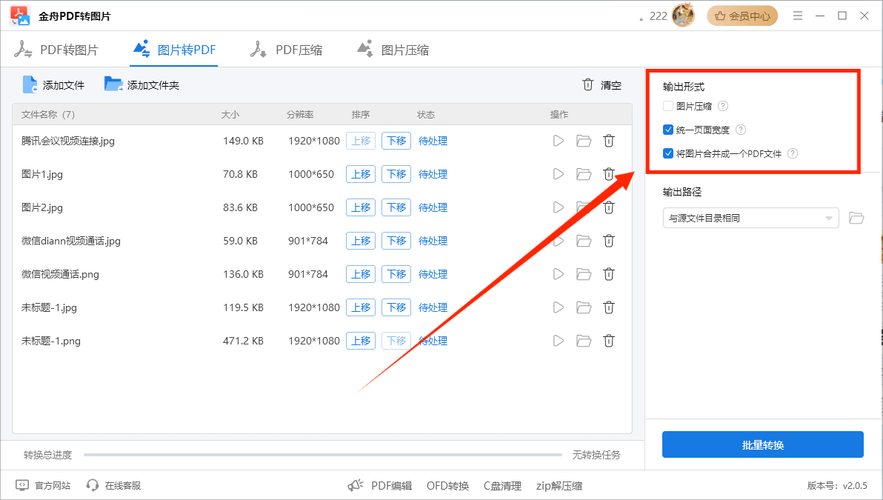
对于需要频繁将PDF文档转换为图片格式的专业用户,我强烈推荐使用专业的PDF处理软件。这些软件不仅转换质量更高,还能实现批量处理、自定义参数等高级功能。
软件配置的核心要点:
- 设置合适的输出目录,避免文件混乱
- 配置默认分辨率,避免每次手动调整
- 建立文件命名规则,便于后续管理
- 设置快捷键,提升操作效率
避免常见陷阱:从实践中总结的经验
质量损失问题及解决方案
很多人在如何把PDF转图片格式的过程中会遇到质量损失的问题。这通常是由于分辨率设置不当或格式选择错误造成的。
实用技巧:
- 对于包含文字的内容,优先选择PNG格式
- 对于照片类内容,可以考虑JPEG格式但要注意压缩比
- 始终检查输出结果,确保没有出现锯齿或模糊
批量处理的效率优化
当需要处理大量PDF文件时,如何高效地将PDF转成图片格式就成为了关键问题。这里分享一个我在工作中总结的批量处理流程:
- 先对PDF文件进行分类,相同要求的文件批量处理
- 使用脚本或批处理功能实现自动化
- 建立质量检查机制,确保批量处理的准确性
- 定期整理输出文件,保持工作区整洁
结语:建立属于自己的最佳实践
通过以上的分析和实践,相信你已经对如何把PDF转图片格式有了更深入的理解。关键在于根据具体需求选择合适的方法,并在实践中不断优化自己的工作流程。
记住,最好的方法不是最复杂的,而是最适合你实际需求的。
希望这篇文章能帮助你在今后的工作中更加高效、安全地处理PDF转图片的需求!